Bevor du startest
Was eingerichtet sein muss, bevor du den ersten Antrag anlegst, und wie du dich anmeldest.
Vor dem ersten Antrag brauchst du Trägerdaten mit Anschrift, Kontakt und Website, Stempel und Unterschrift, einen abgeschlossenen AVV und eine freigegebene Maßnahme. Solange ein Pflichtpunkt fehlt, legst du unter Neuer Antrag (öffnet Bewillo in einem neuen Tab) keinen Antrag an.
Anmelden
Du meldest dich mit deiner geschäftlichen E-Mail-Adresse an: Code anfordern, dann den sechsstelligen Code aus der E-Mail eintragen. Mit der sechsten Ziffer meldet Bewillo dich an, ohne weiteren Klick; Anmelden bleibt für einen korrigierten Code. Hast du noch kein Konto, entsteht es dabei, eine eigene Seite zum Registrieren gibt es nicht. Alternativ nutzt du Mit Google anmelden oder Mit Microsoft anmelden. Wurdest du eingeladen, klickst du nach der Anmeldung auf Beitreten, sonst legst du deinen Träger mit Träger erstellen an.
So gehst du vor
Beim Anlegen eines neuen Trägers trägst du den Namen selbst ein. Eine Maildomain wird nicht als Trägername übernommen. Solange du noch keinen Antrag hast, zeigt das Dashboard die Einrichtung mit vier Karten (Träger, Maßnahme, Standorte, Kurs), ihrem Stand und dem nächsten Schritt. Dieselbe Übersicht steht vor dem Einrichtungsassistenten, jedes Mal, wenn du ihn öffnest. Alle Schritte ansehen unter den Karten und Schritte ansehen im Dashboard-Kopf zeigen zunächst nur offene Einrichtungspunkte; die Erklärungen öffnest du am Hinweis-Icon. Erledigte Schritte kannst du bei Bedarf aufklappen.
Trag die Trägerdaten ein
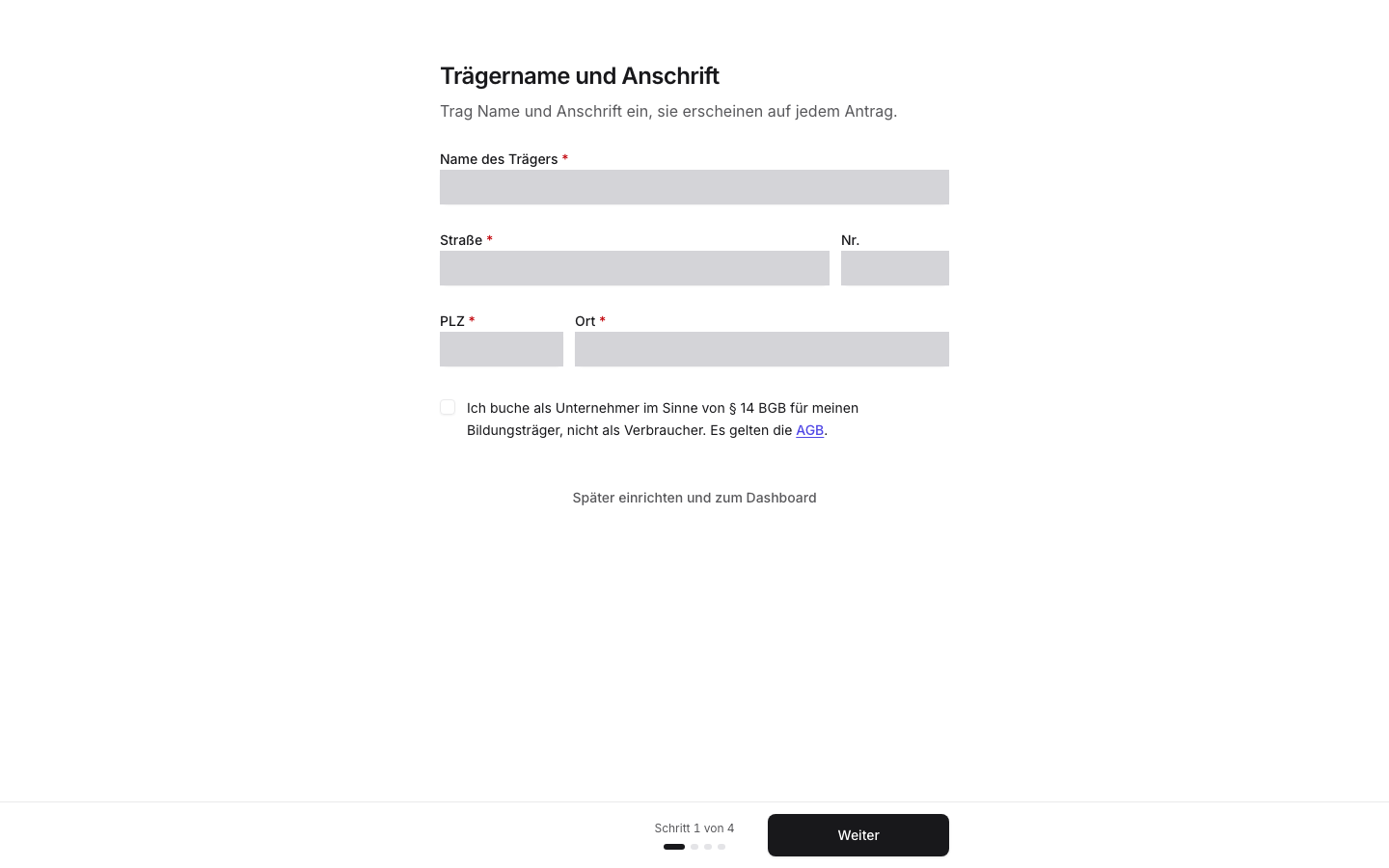
Als Admin eines neuen Trägers landest du nach der ersten Anmeldung im Einrichtungsassistenten (öffnet Bewillo in einem neuen Tab). Er zeigt zuerst auf vier Karten, was Bewillo für jeden Antrag braucht und was davon schon da ist: Träger mit Anschrift, Kontakt, Stempel, Unterschrift und AVV, die Maßnahme mit Zulassung, ihre Standorte und, bei festen Startterminen, den Kurs. Erledigte Karten haben einen Haken, die nächste ist mit Als Nächstes markiert. Wie viele Schritte erledigt sind, steht darüber, sobald deine Maßnahme freigegeben ist. Einrichtung starten öffnet den ersten Schritt, beim nächsten Besuch setzt Einrichtung fortsetzen beim ersten offenen Schritt fort. Klickst du Einrichtung fortsetzen außerhalb des Assistenten, etwa auf dem Dashboard oder in der Seitenleiste, öffnet sich direkt der offene Schritt. Auf großen Bildschirmen zeigt neben den Schritten ein Ausschnitt der echten Trägerbescheinigung, wie Ort, Datum, Stempel und Unterschrift darauf stehen; Name und Anschrift kommen in den Fragebogen. Trag dort Trägername und Anschrift und Kontakt und Website ein. Die Anschrift ist die deiner Zentrale; weitere Standorte legst du beim Anlegen einer Maßnahme an oder unter Standorte (öffnet Bewillo in einem neuen Tab). Im Schritt Kontakt und Website sind alle Felder Pflicht: E-Mail-Adresse, Telefon, Website, Impressum-URL und Datenschutz-URL. Auf die Website verlinkt das Logo in deinen E-Mails. Sobald du sie einträgst, füllt Bewillo Impressum und Datenschutz mit /impressum und /datenschutz vor; liegen deine Seiten woanders, änderst du die Adressen. Eine Adresse wie mein-traeger.de ergänzt Bewillo um https://. Für die Registrierung einer Maßnahme bei der BA fragt Bewillo die Website später noch einmal ab. Ist die Einrichtung schon abgeschlossen, öffnet der Link das Dashboard. Kommst du aus einem begonnenen Erhebungsstart, führt er dorthin zurück. Dauert das Speichern eines Schritts länger als üblich, sagt der Assistent das unter dem Schritt. Bleibt die Bestätigung aus, versucht er es einmal selbst erneut; deine Eingaben bleiben dabei erhalten.
 Originalbild öffnen (neuer Tab)
Lade Stempel und Unterschrift hoch
Neben dem Schritt siehst du das ganze Dokument mit Stempel und Unterschrift an ihrer Stelle; über die Tabs Trägerbescheinigung und Anmeldebescheinigung wechselst du den Vordruck. Auf schmalen Bildschirmen steht dort nur das Unterschriftsfeld. Bestätigen musst du die Platzierung nicht: Sobald beide Bilder hochgeladen sind, geht es mit Weiter zum nächsten Schritt. Willst du Lage oder Größe ändern, ziehst du Stempel oder Unterschrift direkt im Dokument; die Größe änderst du an den Ecken. Beide bleiben im Unterschriftsfeld, das die gestrichelte Linie zeigt. Bewillo speichert jeden Zug von selbst und meldet Platzierung gespeichert. Das geht am Desktop. Fehlt noch ein Bild, überlappen sich Stempel und Unterschrift oder ließ sich ein Zug nicht speichern, bringt dich Weiter zur Stelle, und die Leiste darüber nennt sie. Name und Funktion der Person, die die Bescheinigungen unterschreibt, trägst du bei Bedarf unter Trägerdaten, Stempel und AVV hinterlegen ein. Bewillo druckt sie als Zeile „Name, Funktion“ unten ins Unterschriftsfeld beider Bescheinigungen, Stempel und Unterschrift stehen darüber. Im Schritt Kontakt und Website fragt Bewillo deinen Namen ab, falls dein Konto noch keinen hat.
Im Schritt Signatur und Stempel lädst du den Firmenstempel und die Unterschrift einer unterschriftsberechtigten Person hoch, die Unterschrift kannst du auch zeichnen. Bewillo druckt beides auf Trägerbescheinigung und Anmeldebescheinigung. Welcher Stempel passt und wie du die Platzierung änderst, steht unter Trägerdaten, Stempel und AVV hinterlegen.
Schließe die Verträge ab
Im Schritt Datenschutz bestätigen nimmt ein Admin die AGB und den Auftragsverarbeitungsvertrag an. Beide öffnest du über ihre Karten in einem neuen Tab, dort kannst du den AVV auch für deinen Datenschutzbeauftragten speichern. Trag unter Deine Funktion ein, in welcher Funktion du deinen Träger vertrittst, und klick auf AGB und AVV annehmen. Damit bestätigst du auch, dass du deinen Träger vertreten darfst. Vorbelegt ist die Funktion nur, wenn du auch die Bescheinigungen unterschreibst; dein Name kommt aus deinem Konto. Die Abschlussbestätigung mit Protokoll kommt per E-Mail. Vertrag und Bestätigung findest du danach unter Auftragsverarbeitung (AVV) (öffnet Bewillo in einem neuen Tab).
Kommst du in der Einrichtung nicht weiter, klickst du unter dem Formular auf Hilfe bei der Einrichtung und bestätigst mit Hilfe anfordern. Bewillo legt dann ein Anliegen beim Support an, das nennt, in welchem Schritt du stehst. Die Antwort kommt per E-Mail und steht später im Support-Chat der App.
Mit Später einrichten unter dem Formular kannst du den AVV aufschieben, etwa wenn eine andere Person deinen Träger vertritt. Maßnahmen und Kurse kannst du bereits vorbereiten. Datenerhebung und Antrag kannst du erst starten, wenn der AVV abgeschlossen ist. Den AVV nimmst du auch ohne den Rest der Einrichtung an, unter Auftragsverarbeitung (AVV) (öffnet Bewillo in einem neuen Tab): Fehlen dort noch Name, Anschrift oder Kontakt-E-Mail, fragt die Seite sie ab. Das Hinweis-Icon daneben erklärt, was ohne AVV noch nicht geht. Nach dem Abschluss entfällt der Link: Der Hauptknopf führt zur ersten Maßnahme, Zum Dashboard schließt die Einrichtung ebenso ab. Daneben steht Abmelden, falls du später weitermachen oder das Konto wechseln willst. Vollständige Angaben in den Schritten Trägername und Anschrift und Kontakt und Website speichert Bewillo dabei, auch wenn du noch nicht auf Weiter geklickt hast. Sind sie unvollständig, fragt Bewillo vorher nach: Mit Verwerfen gehen sie verloren, mit Weiter bearbeiten bleibst du im Schritt.
Lege eine Maßnahme an und gib sie frei
Nach AGB und AVV annehmen schließt die Einrichtung ab: Fehlt noch eine aktive Maßnahme, geht es zurück aufs Dashboard zu den vier Karten. Der Träger hat dort seinen Haken, und Maßnahme anlegen öffnet die neue Maßnahme (öffnet Bewillo in einem neuen Tab). Mit aktiver Maßnahme geht es aufs Dashboard. Das gilt auch, wenn du aus einem begonnenen Antrag zur Einrichtung gewechselt bist. Anträge gibt es nur zu einer aktiven Maßnahme mit dem Status Freigegeben, die Beispielmaßnahme zählt nicht. Nach deiner ersten Maßnahme zeigt die Erfolgsseite dieselben vier Karten, jetzt mit deinem Träger, der Maßnahme, ihrem Standort und dem ersten Kurs. Fehlt noch etwas, etwa der aufgeschobene AVV, führt Einrichtung fortsetzen dorthin; ist alles da und ein Antrag schon möglich, heißt sie Alles da für den ersten Antrag. Siehe Maßnahme anlegen und freigeben.
Veröffentliche einen Kurs, wenn die Maßnahme feste Starttermine hat
Hat die Maßnahme feste Starttermine (Manuelle Kurse oder Wiederkehrende Terminregel), braucht jeder Antrag einen veröffentlichten Kurs, also einen Lauf mit eigenem Beginn. Lege ihn unter Kurse (öffnet Bewillo in einem neuen Tab) an und veröffentliche ihn. Siehe Kurse planen und veröffentlichen.
Lade dein Team ein
Als Admin klickst du unter Team (öffnet Bewillo in einem neuen Tab) auf Einladen. Wer was darf: Team, Benachrichtigungen und Abrechnung.
Du bekommst
Sind alle Pflichtpunkte erledigt, öffnet Neuer Antrag den Antrag, siehe So läuft ein Antrag. Ändern kannst du die Angaben später unter Trägerinformationen (öffnet Bewillo in einem neuen Tab) und Auftragsverarbeitung (AVV) (öffnet Bewillo in einem neuen Tab), der Filter Pflicht in den Einstellungen (öffnet Bewillo in einem neuen Tab) zeigt beide.
Wenn es hakt
- Schließe die Einrichtung ab erscheint unter Neuer Antrag, die leere Antragsliste nennt die offenen Punkte einzeln. Ein Pflichtpunkt fehlt, meist weil du mit Später einrichten ausgestiegen bist. Fehlen nur einzelne Kontaktangaben, nennt die Träger-Karte sie, etwa Fehlt: Telefon, Website. Das betrifft auch Träger, die Schritt 2 vor dem 23.11.2026 ohne Telefon, Website, Impressum oder Datenschutz abgeschlossen haben: Einrichtung fortsetzen öffnet dann wieder den Schritt Kontakt und Website. Einrichtung fortsetzen führt vom gesperrten Erhebungsstart zurück in den Einrichtungsassistenten. Sind AVV und aktive Maßnahme bereit, bringt dich Weiter zum Antrag zum begonnenen Erhebungsstart zurück. Der gewählte Kurs bleibt erhalten.
- Mindestens eine aktive Maßnahme bleibt offen, obwohl du eine Maßnahme angelegt hast. Die Maßnahme steht noch auf Entwurf. Öffne sie unter Maßnahmen (öffnet Bewillo in einem neuen Tab) und gib sie frei.
- Für Deine E-Mail-Domain gibt es schon einen Träger. Die gemeinsame Domain bestätigt keine Zugehörigkeit. Den Namen des Trägers siehst du nur, wenn seine Website auf deiner E-Mail-Domain liegt. Adressen bekannter Freemail-, Weiterleitungs-, Wegwerf- und Testanbieter (etwa gmx.de, web.de, gmail.com) lösen den Hinweis nicht aus. Gehörst du zu diesem Träger, wähle Zugang anfordern: Seine Admins erhalten deinen Namen und deine E-Mail-Adresse und können dich einladen, die Einladung kommt per E-Mail. Bis dahin siehst du keine Daten des Trägers. Du kannst höchstens drei Anfragen pro Stunde senden. Für einen anderen Träger wählst du Stattdessen neuen Träger erstellen.