Maßnahme anlegen und freigeben
Eine Maßnahme mit den Angaben aus der FKS-Zulassung anlegen und freigeben, damit du Anträge für sie stellen kannst.
Die Maßnahme trägt die Angaben aus der Zulassung der fachkundigen Stelle in Anträge und Unterlagen. Im Antrag auswählbar ist sie, sobald sie freigegeben und aktiv ist. Danach sind Bezeichnung, Maßnahmenummer, Maßnahmeform, Standorte, Module und Startlogik fest.
Du brauchst
Das Zertifikat der fachkundigen Stelle. Bausteine mit eigener FKS-Zulassung legst du vorher im Bausteinkatalog an (Bausteine, Standorte und Dozenten), Schulungsstätten auch direkt im Assistenten.
So gehst du vor
Öffne den Assistenten
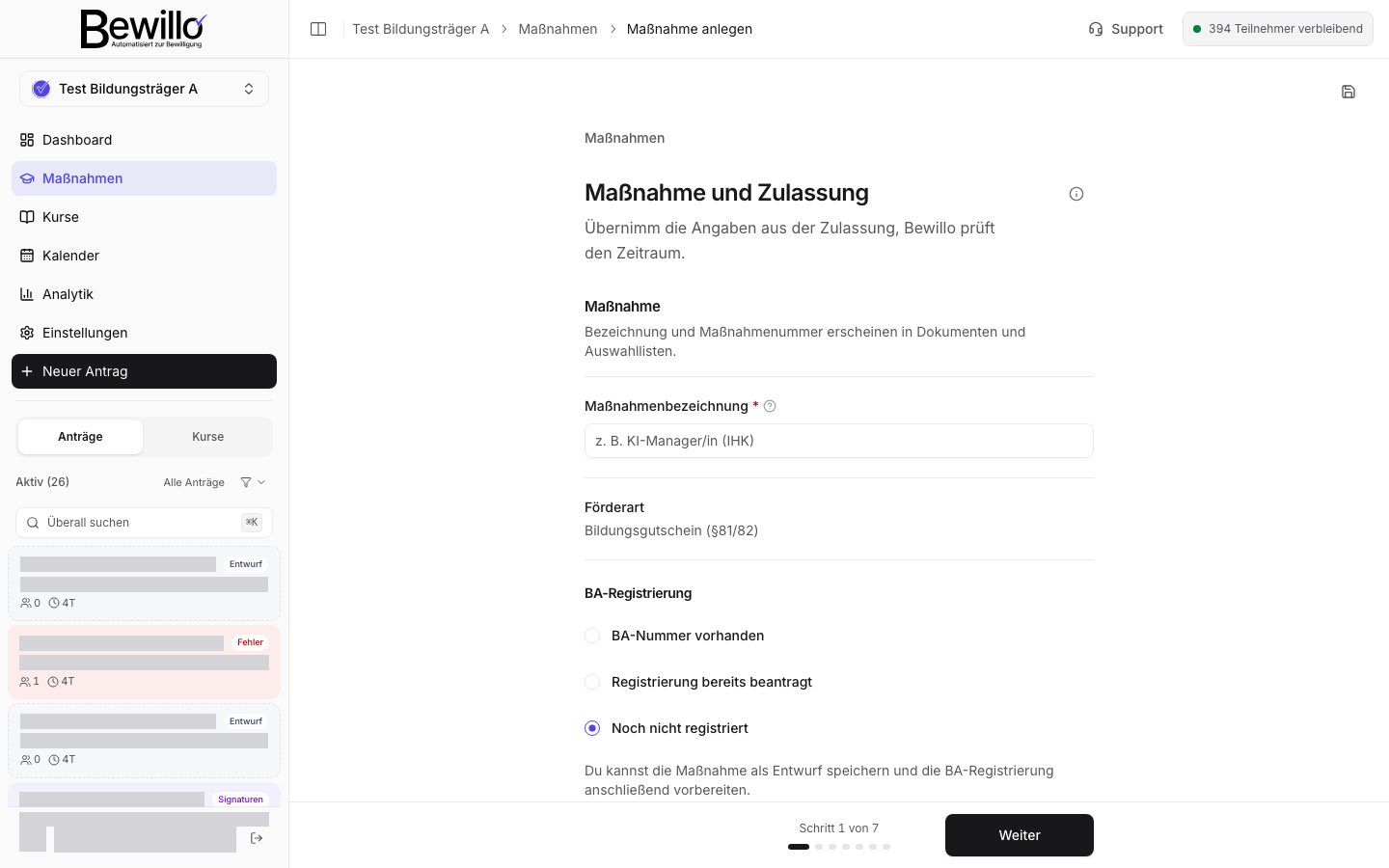
Klicke unter Maßnahmen (öffnet Bewillo in einem neuen Tab) auf Maßnahme erstellen oder öffne direkt Maßnahme erstellen (öffnet Bewillo in einem neuen Tab). Das Speichersymbol oben rechts sichert einen Zwischenstand, den du unter Anlage fortsetzen wieder aufnimmst. Angelegt ist die Maßnahme damit noch nicht.
 Originalbild öffnen (neuer Tab)
Trage Maßnahme und Zulassung ein
Übernimm die Maßnahmenbezeichnung und die Zulassung genau wie im Zertifikat. Unter BA-Registrierung wählst du BA-Nummer vorhanden, Registrierung bereits beantragt oder Noch nicht registriert. Ohne Nummer vermerkt die Trägerbescheinigung, dass keine vorliegt. Bei Beschäftigten ist das beim ersten Teilnehmer normal: Die Agentur vergibt die Nummer nach deinem Kurzfragebogen, ausgelöst durch die erste Anmeldebescheinigung (Glossar).
Wähle Form und Standorte
Unter Zugelassene Maßnahmeform wählst du Präsenz, Kombiniert oder Digital wie im Zertifikat. Wähle Maßnahmeort und weitere Schulungsstätten und bestätige ihre Zulassung durch die fachkundige Stelle. Bei Digital trägst du die Adresse für Vorortprüfung und zwei Ansprechpersonen ein.
Lege Struktur und Inhalte fest
Unter Struktur und Umfang legst du bei Ja, mehrere Module oder Bausteine Module an oder übernimmst Bausteine mit Aus Katalog hinzufügen. Läuft ein Modul an einem anderen Ort oder digital, öffnest du an seiner Zeile mit dem Ortssymbol Durchführung des Moduls und wählst Abweichung festlegen. Danach folgt Zielgruppe und Abschluss.
Unter Zielgruppe und Abschluss beantwortest du Wie verfährt die Agentur für Arbeit bei dieser Maßnahme? mit Mit Anmeldebescheinigung (Verzicht auf den Bildungsgutschein) oder Mit Bildungsgutschein. Das belegt die Antworten in der Datenerhebung nur vor. Teilnehmer und Unternehmen erklären ihren Verzicht selbst und können abweichen. Bei der Einzelförderung entsteht die Anmeldebescheinigung nur, wenn beide ausdrücklich verzichten (Welche Unterlagen entstehen).
Erfasse Betrieb und Kosten
Unter Betrieb erfasst du die BA-Durchführungsform (Vollzeit, Teilzeit, Berufsbegleitend), Wochenstunden, Kapazität und die Unterrichtseinheiten (UE) pro Woche, aus denen Bewillo die Dauer berechnet. Unter Erweitert: Wie entstehen weitere Starts? wählst du die Startlogik: Manuelle Kurse (voreingestellt) oder Wiederkehrende Terminregel für feste Starttermine, dann braucht jeder Antrag einen veröffentlichten Kurs. Ohne feste Termine wählst du Rollierender Einstieg für laufenden Einstieg oder Individuelle Terminplanung für Termine je Person. Dort legst du auch den Vorlauf bis zum frühesten Start (Wochen) fest. Bei festen Startterminen planst du mit Ersten Kurs jetzt anlegen den ersten Kurs gleich mit. Unter Kosten übernimmst du Zugelassene Gesamtkosten und Kostenbestandteile, BA-Kostenzustimmung ausgewiesen nur mit Ja, wenn das Zertifikat sie nennt.
Prüfe und gib frei
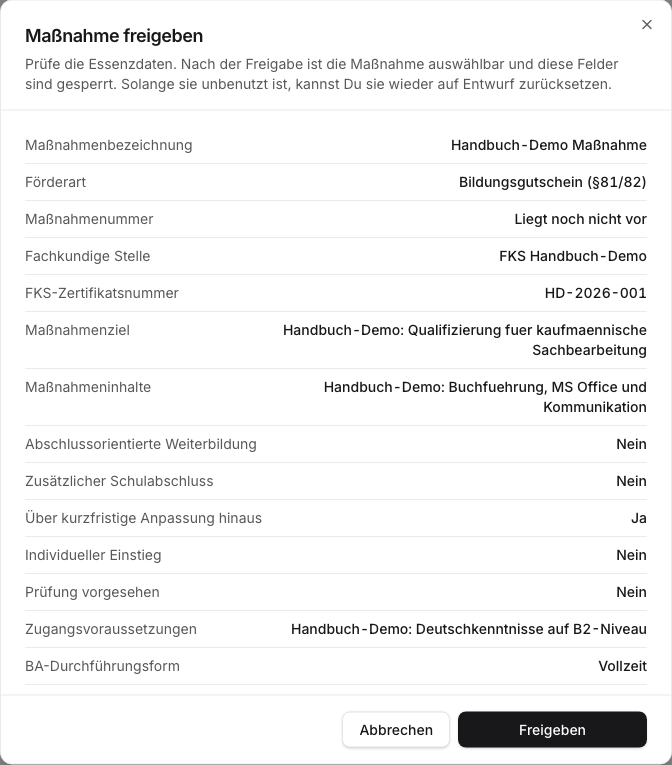
Unter Angaben prüfen steht Fehlt noch an jeder offenen Pflichtangabe. Klicke auf Erstellen und freigeben oder Als Entwurf erstellen. Einen Entwurf gibst du später an der Maßnahme mit Freigeben frei, der Dialog Maßnahme freigeben zeigt die Angaben, die danach gesperrt sind.
 Originalbild öffnen (neuer Tab)
Mehrere Maßnahmen importieren
Unter Maßnahmen importieren (öffnet Bewillo in einem neuen Tab) lädst du die ausgefüllte Excel-Vorlage hoch. Gültige Zeilen werden Entwürfe, vorhandene Bezeichnungen oder Kurzbezeichnungen übersprungen. Vor der Freigabe ordnest du jedem Entwurf Standorte aus dem Standortkatalog zu und legst die Startlogik fest.
Du bekommst
- Eine freigegebene Maßnahme, die du in neuen Anträgen auswählen kannst. Was du danach noch ändern kannst, steht unter Freigegebene Maßnahme ändern.
- Bei Manuelle Kurse oder Wiederkehrende Terminregel legst du Kurse an und veröffentlichst sie, siehe Kurse planen und veröffentlichen.
Wenn es hakt
- Weiter öffnet den nächsten Schritt nicht: Der Klick markiert die fehlende Angabe am Feld.
- Bausteinkombination bestätigen? Bestätige mit Kombination bestätigen, wenn die FKS-Zulassung die gemeinsame Durchführung umfasst. Sonst brich ab und kläre die Kombination mit deiner fachkundigen Stelle.
- Die Freigabe scheitert: Die Maßnahme bleibt Entwurf, und der Assistent öffnet die Freigabe an der Maßnahme. Ergänze, was dort genannt ist, und klicke auf Freigeben.
Anträge archivieren, Teilnehmerdaten löschen
Anträge nach Kursende aus der Liste nehmen, sie bei Bedarf zurückholen und die Daten eines Teilnehmers auf Wunsch löschen.
Freigegebene Maßnahme ändern
Nach einer Neuzertifizierung, Verlängerung oder Korrektur der Zulassung eine freigegebene Maßnahme anpassen, deaktivieren und Änderungen nachvollziehen.