Kurse planen und veröffentlichen
Einen Kurs mit Zeitraum und Ort anlegen, den Stundenplan füllen und den Kurs veröffentlichen, damit du Anträge dafür anlegen kannst.
Ein Kurs ist ein konkreter Lauf einer Maßnahme mit Beginn, Ende und Ort, in KURSNET eine Veranstaltung. Hat die Maßnahme feste Starttermine, legst du jeden Antrag für einen veröffentlichten Kurs an.
Du brauchst
- Eine Maßnahme mit der Startlogik Manuelle Kurse oder Wiederkehrende Terminregel (an der Maßnahme angezeigt als Feste Starttermine, manuelle Kurse bzw. Feste Starttermine, wiederkehrende Terminregel), siehe Maßnahme anlegen und freigeben.
- Außer bei digitalen Maßnahmen einen zugeordneten Standort mit bestätigter FKS-Zuordnung, siehe Bausteine, Standorte und Dozenten.
- Für Anträge eine freigegebene und aktive Maßnahme. Planen kannst du schon im Entwurf.
So gehst du vor
Lege den Kurs an
Öffne Kurse (öffnet Bewillo in einem neuen Tab), klicke auf Kurs anlegen und wähle die Maßnahme. Trage Beginn, Ende und, außer bei digitalen Maßnahmen, den Standort ein. Der Beginn muss im AZAV-Zulassungszeitraum der Maßnahme und ihrer Bausteine liegen, sonst sperrt der Prüfschritt später den Antrag. Bezeichnung, Dozent und Warnschwelle in Teilnehmenden sind optional.
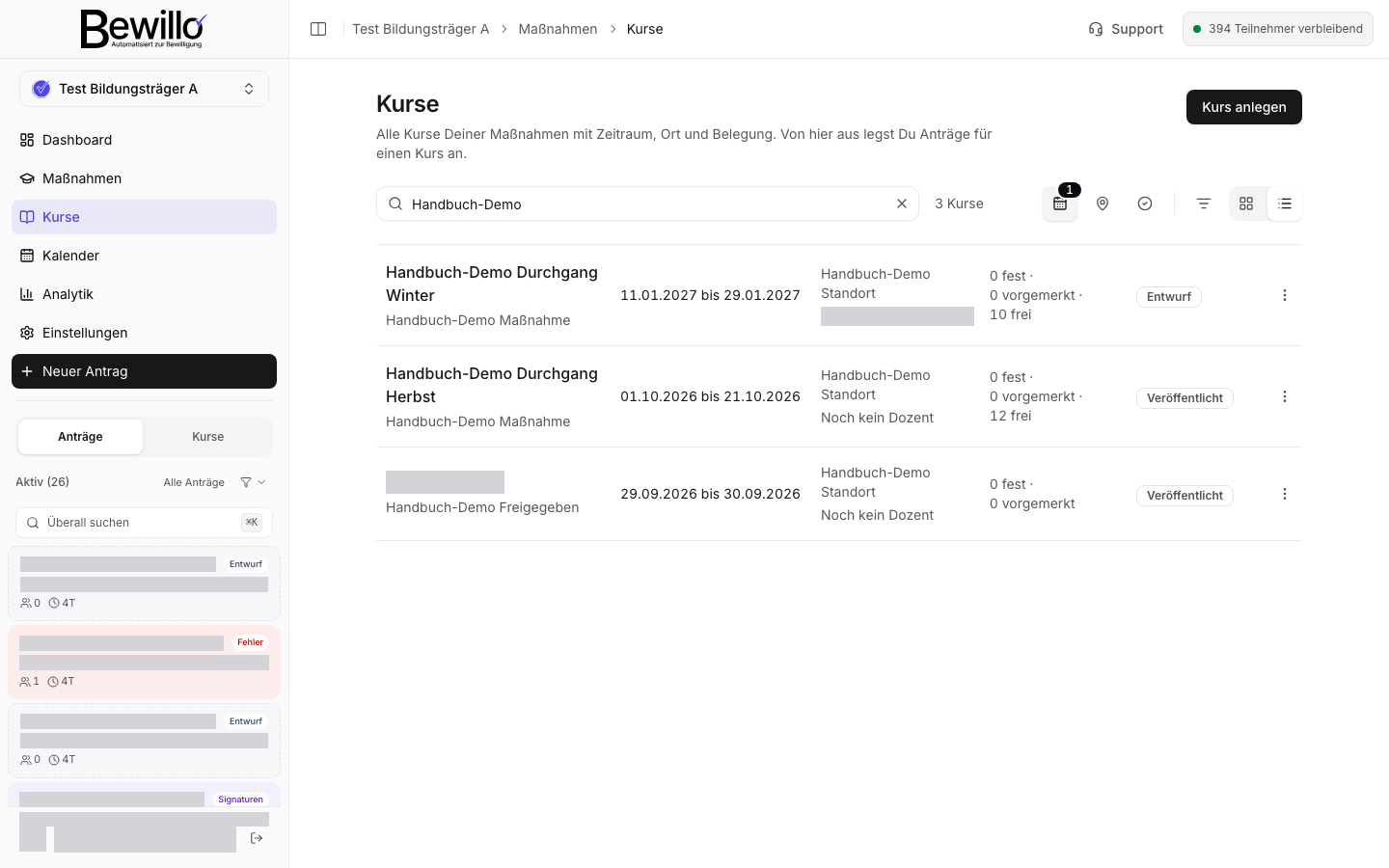 Originalbild öffnen (neuer Tab)
Fülle den Stundenplan
Im Reiter Stundenplan übernimmst du mit Rahmenplan übernehmen den Rahmenplan der Maßnahme oder legst mit Termin anlegen einzelne Termine an. Ohne Rahmenplan erzeugst du die Unterrichtstage über Stundenplan erzeugen im Menü neben Bearbeiten. Landesfeiertage trägst du als Ausnahme ein.
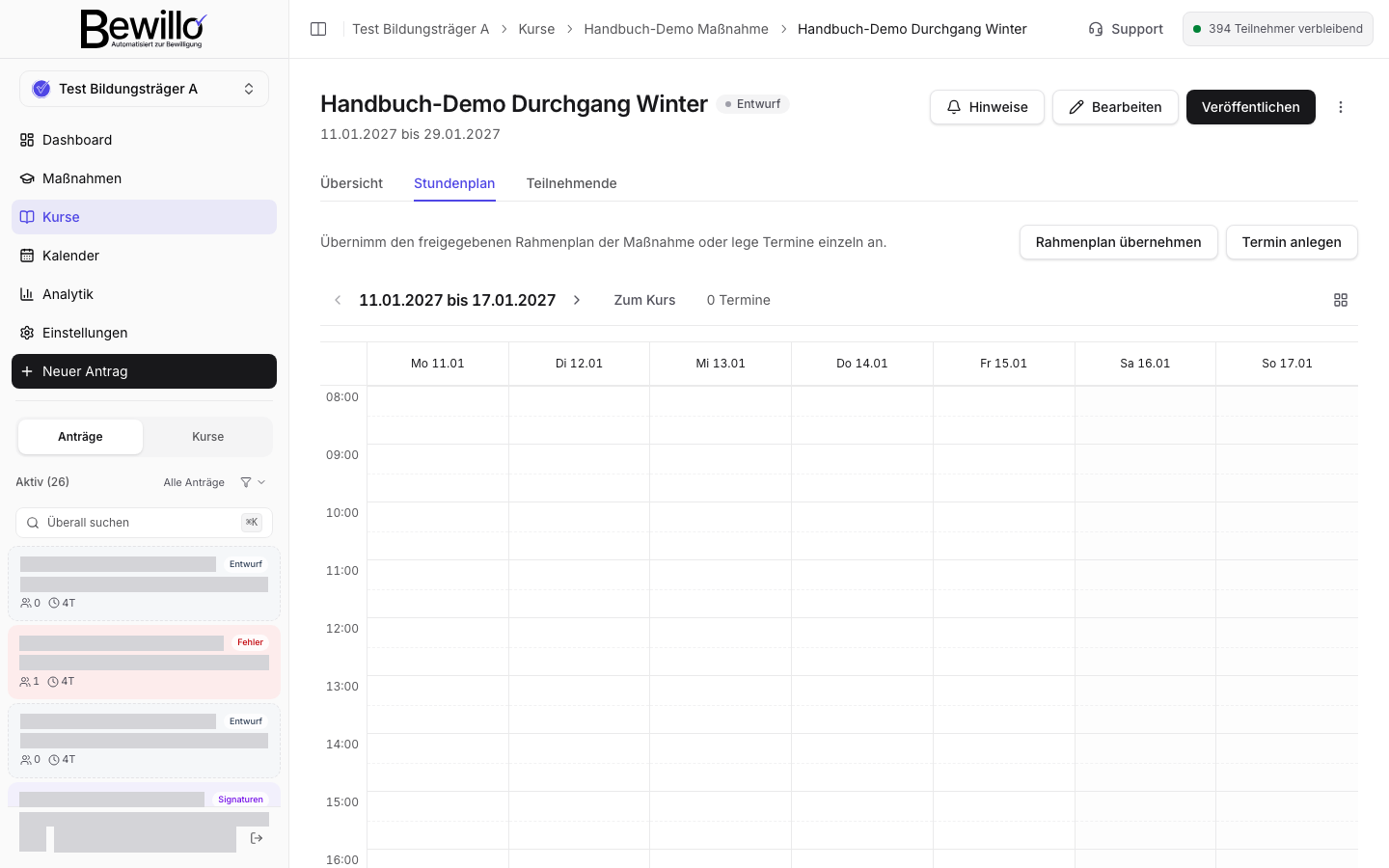 Originalbild öffnen (neuer Tab)
Veröffentliche den Kurs
Klicke im Kurs auf Veröffentlichen und bestätige. Der Kurs ist dann in Bewillo für Anträge wählbar, die Veranstaltung in KURSNET pflegst du selbst. Lege mit Antrag anlegen einen Antrag an oder wähle den Kurs im Prüfschritt unter Kurs wählen, siehe Angaben prüfen und Antrag erstellen. Der Kalender (öffnet Bewillo in einem neuen Tab) zeigt danach alle Kurse im Überblick.
Kurs ändern
Klicke im Kurs auf Bearbeiten. Beginn, Ende und Standort änderst du nur, solange niemand zugeordnet ist, sonst buchst du zuerst um (Kurse belegen und umbuchen). Eine korrigierte Anschrift oder einen neuen Standort übernimmst du an der Maßnahme, siehe Freigegebene Maßnahme ändern.
Wiederkehrende Starttermine
Bei der wiederkehrenden Terminregel öffnest du unter Maßnahmen (öffnet Bewillo in einem neuen Tab) die Maßnahme, Reiter Kurse, und legst unter Startregeln und Einzeltermine mit Regel anlegen eine Regel mit dem Zweck Start an. Setze Gültig bis höchstens auf das Ende des Zulassungszeitraums. Veröffentlichst du die Regel, entstehen die Kurse als Entwurf. Änderst du sie später, ersetzt Bewillo die unbelegten Kurse dieser Regel, belegte bleiben.
Bei Rollierender Einstieg und Individuelle Terminplanung gibt es keine Kurse. Beginn und Ende legst du je Antrag im Prüfschritt mit Zeitraum festlegen fest.
Du bekommst
- Beginn und Ende gehen als Maßnahmezeitraum in die Antragsunterlagen, die Anschrift des Standorts als Durchführungsort.
- Einen Kurs, für den du bis zum Tag vor Kursbeginn Anträge anlegst. Plätze werden erst mit einem Antrag vorgemerkt.
- Beginnt der Kurs früher, als der Vorlauf bis zum frühesten Start der Maßnahme vorsieht, zeigt die Übersicht Mindestvorlauf unterschritten. Anträge gehen trotzdem, gestellt sein muss der Antrag aber vor dem ersten Teilnahmetag.
Wenn es hakt
- Nach der Wahl der Maßnahme öffnet sich kein Dialog. Die Maßnahme hat keine festen Starttermine. Im Entwurf legst du sie mit Startlogik festlegen fest, bei einer freigegebenen Maßnahme siehe Freigegebene Maßnahme ändern.
- Kein Standort zur Auswahl. Angeboten werden nur Standorte, die der Maßnahme oder einem Baustein zugeordnet und von der FKS bestätigt sind.
- Keine nutzbaren künftigen Starttermine. Prüfe den Gültigkeitszeitraum der Startregel.
- Ein abgesagter Kurs fehlt in der Liste oder im Kalender. Der Statusfilter steht auf Alle außer abgesagt. Wähle Abgesagt.
Bausteine, Standorte und Dozenten
Zertifizierte Bausteine, Schulungsstätten und Dozenten einmal anlegen und danach in Maßnahmen und Kursen auswählen.
Kurse belegen und umbuchen
Teilnehmer einem Kurs zuordnen, die Warnschwelle im Blick behalten, Vormerkungen vor dem Kursstart klären und einen Kurs absagen, ohne dass jemand ohne Kurs bleibt.