Team, Benachrichtigungen und Abrechnung
Wer mitarbeitet, wer worüber informiert wird, mehrere Träger, Tarif und Kontingent sowie die Verbindung zu HubSpot.
Wer mitarbeitet, wer worüber informiert wird und was dein Tarif umfasst. Team, Abrechnung und Integrationen verwaltet nur ein Admin, die Benachrichtigungen stellt jede Person für sich ein.
Team
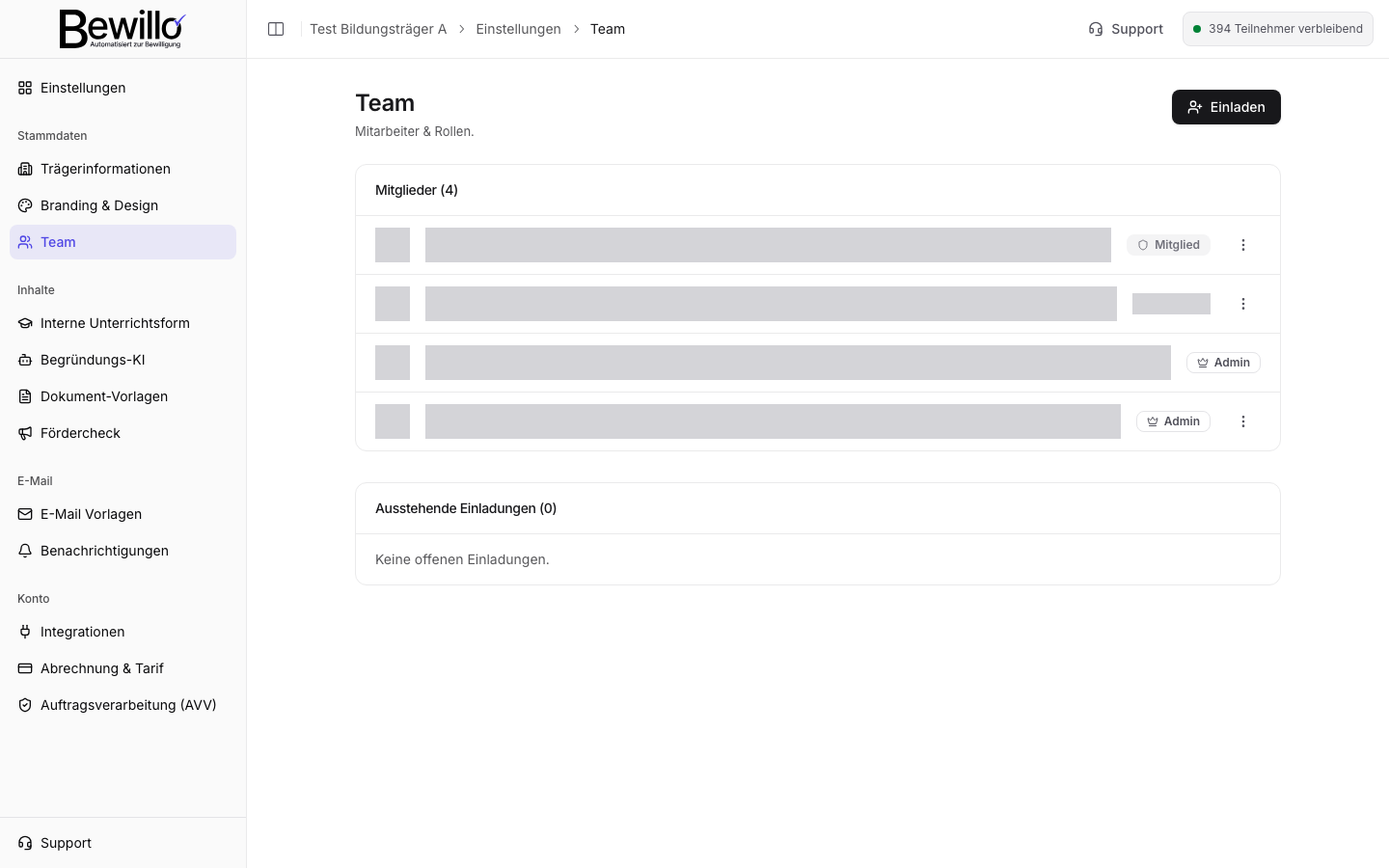
Unter Team (öffnet Bewillo in einem neuen Tab) lädst du Kolleginnen und Kollegen ein.
- Klicke auf Einladen, trage im Dialog Mitglied einladen die E-Mail-Adresse ein, wähle die Rolle und klicke auf Einladung senden. Nach der Anmeldung steht die Person in eurem Träger.
- Offene Einladungen stehen unter Ausstehende Einladungen, dort ziehst du sie auch zurück.
- Im Menü einer Zeile änderst du die Rolle (Zu Admin ändern, Zu Mitglied ändern) oder wählst Entfernen. Der Zugriff endet sofort. Die Anträge der Person bleiben erhalten, ihre Zuständigkeit wird gelöst. Weise ihre offenen Anträge danach einer Kollegin zu, sonst bekommt zu diesen Anträgen womöglich niemand mehr Benachrichtigungen.
- Dozenten lädst du nicht ein, du legst sie im Katalog an, siehe Bausteine, Standorte und Dozenten.
Ein Mitglied legt Anträge und Maßnahmen an, gibt Maßnahmen frei und ändert Trägerdaten, Stempel und alle Vorlagen. Diese Änderungen gelten für den ganzen Träger. Ein Admin darf zusätzlich:
- Team, AVV, Abrechnung und Integrationen verwalten,
- Kataloge pflegen und freigegebene Maßnahmen ändern, dazu Fördercheck und interne Unterrichtsform einrichten,
- Teilnehmerdaten löschen (Anträge archivieren, Teilnehmerdaten löschen).
 Originalbild öffnen (neuer Tab)
Mehrere Träger
Oben in der Seitenleiste steht der Name deines Trägers. Ein Klick öffnet den Träger-Umschalter.
- Hast du Zugang zu mehreren Trägern, wechselst du dort zwischen ihnen. Alles, was du danach siehst und anlegst, gehört zum gewählten Träger.
- Hat dich ein anderer Träger eingeladen, nimmst du die Einladung unter Einladungen mit Einladung annehmen an.
- Mit Träger erstellen trägst du unter Name des Trägers einen weiteren Bildungsträger ein und klickst auf Erstellen. Teilnehmer, Anträge und Abrechnung bleiben pro Träger getrennt. Der neue Träger braucht eine eigene Einrichtung mit eigenem AVV, siehe Bevor du startest. Weitere Standorte desselben Trägers legst du nicht als Träger an, sondern im Standortkatalog (öffnet Bewillo in einem neuen Tab).
Benachrichtigungen
Unter Benachrichtigungen (öffnet Bewillo in einem neuen Tab) legst du fest, zu welchen Ereignissen du eine E-Mail bekommst. Jeder Schalter speichert sofort und gilt nur für dein Konto.
- Du bekommst diese E-Mails zu Anträgen, für die du zuständig bist. Ist niemand zuständig, gehen sie an die Person, die den Antrag angelegt hat.
- Die Erinnerung zur Ergebnisrückmeldung kommt einmal, 14 Tage nachdem der Antrag vollständig ist, solange noch kein Ergebnis erfasst ist. Das Ergebnis fließt in die Auswertung ein.
- Scheitert die Verarbeitung eines Antrags, bekommst du immer eine E-Mail (Verarbeitungsfehler). Das lässt sich nicht abschalten.
- Unter Meine Kontaktdaten für Übergabetermine trägst du Buchungslink für Übergabetermine, Telefonnummer und E-Mail-Adresse ein. Diese Angaben stehen in den E-Mails, mit denen du einen Übergabetermin anfragst. Ohne eigene Adresse nutzt Bewillo deine Anmelde-Adresse, ohne Telefonnummer die des Trägers.
Abrechnung & Tarif
Unter Abrechnung & Tarif (öffnet Bewillo in einem neuen Tab) siehst du unter Aktueller Plan deinen Tarif und wie viele Teilnehmer im Zeitraum verbraucht sind. Bei monatlichen Tarifen steht dort Nächste Teilnehmer-Auffüllung am mit dem Datum, ab dem das Kontingent wieder voll ist.
- Jeder Teilnehmer eines erstellten Antrags zählt gegen das Kontingent, auch wenn du den Antrag später archivierst oder Teilnehmerdaten löschst. Der Tarif Einstieg hat ein einmaliges Kontingent, das sich nicht auffüllt. Reicht es nicht, öffnet sich beim Erstellen der Dialog Plan auswählen, siehe Angaben prüfen und Antrag erstellen. Ein gewährter Bonus (Bonus von Bewillo gewährt) wird zuerst verbraucht und verfällt nicht am Monatsende.
- Zum Buchen wählst du Monatlich oder Jährlich, klickst bei einem Tarif auf Jetzt loslegen oder Plan wechseln und bestätigst im Dialog, dass du als Unternehmer im Sinne von § 14 BGB buchst. Weiter zur Buchung führt zu Stripe.
- Abo verwalten und Plan kündigen öffnen die Aboverwaltung bei Stripe mit Rechnungen, Zahlungsmethode und Kündigung. Ist eine Zahlung offen, zeigt die Seite einen Hinweis mit dem passenden Knopf.
Alle Preise sind in EUR zuzüglich Mehrwertsteuer.
Integrationen
Unter Integrationen (öffnet Bewillo in einem neuen Tab) verbindest du deinen Träger mit HubSpot. Die Verbindung gleicht Deals, Kontakte und Signaturen mit deinem HubSpot-Account ab.
- Klicke auf Mit HubSpot verbinden, melde dich bei HubSpot an und erlaube den Zugriff. Danach steht Verbunden an der Karte, mit In HubSpot öffnen springst du in dein Konto.
- Mit Trennen und der Bestätigung im Dialog HubSpot-Verbindung trennen? beendest du die Synchronisierung. Du kannst die Verbindung jederzeit neu herstellen.
- Meldet die Karte einen Fehler bei der letzten Synchronisierung, trenne die Verbindung und stelle sie neu her.
Dokumente, Begründungen und E-Mails anpassen
Welche Unterlagen ein Antrag enthält, woran sich die Begründungstexte orientieren, wie deine E-Mails lauten und wie dein Träger auftritt.
Wenn es hakt
Die Meldungen aus dem Alltag im Wortlaut der App, mit Ursache und dem, was du tust. Sortiert nach Phase des Antrags.