Trägerdaten, Stempel und AVV hinterlegen
Die Angaben, die auf Bescheinigungen und in E-Mails stehen, Stempel und Unterschrift sowie der Vertrag zur Auftragsverarbeitung.
Aus den Trägerinformationen füllt Bewillo Bescheinigungen, Fragebogen, den AVV und E-Mails aus. Was vor dem ersten Antrag eingerichtet sein muss, steht unter Bevor du startest.
Du brauchst
- Firmenstempel und Unterschrift als Bild (PNG, JPG, WEBP, GIF oder SVG, höchstens 5 MB). Die Unterschrift kannst du auch direkt zeichnen.
- Für den AVV die Rolle Admin.
So gehst du vor
Öffne die Trägerinformationen
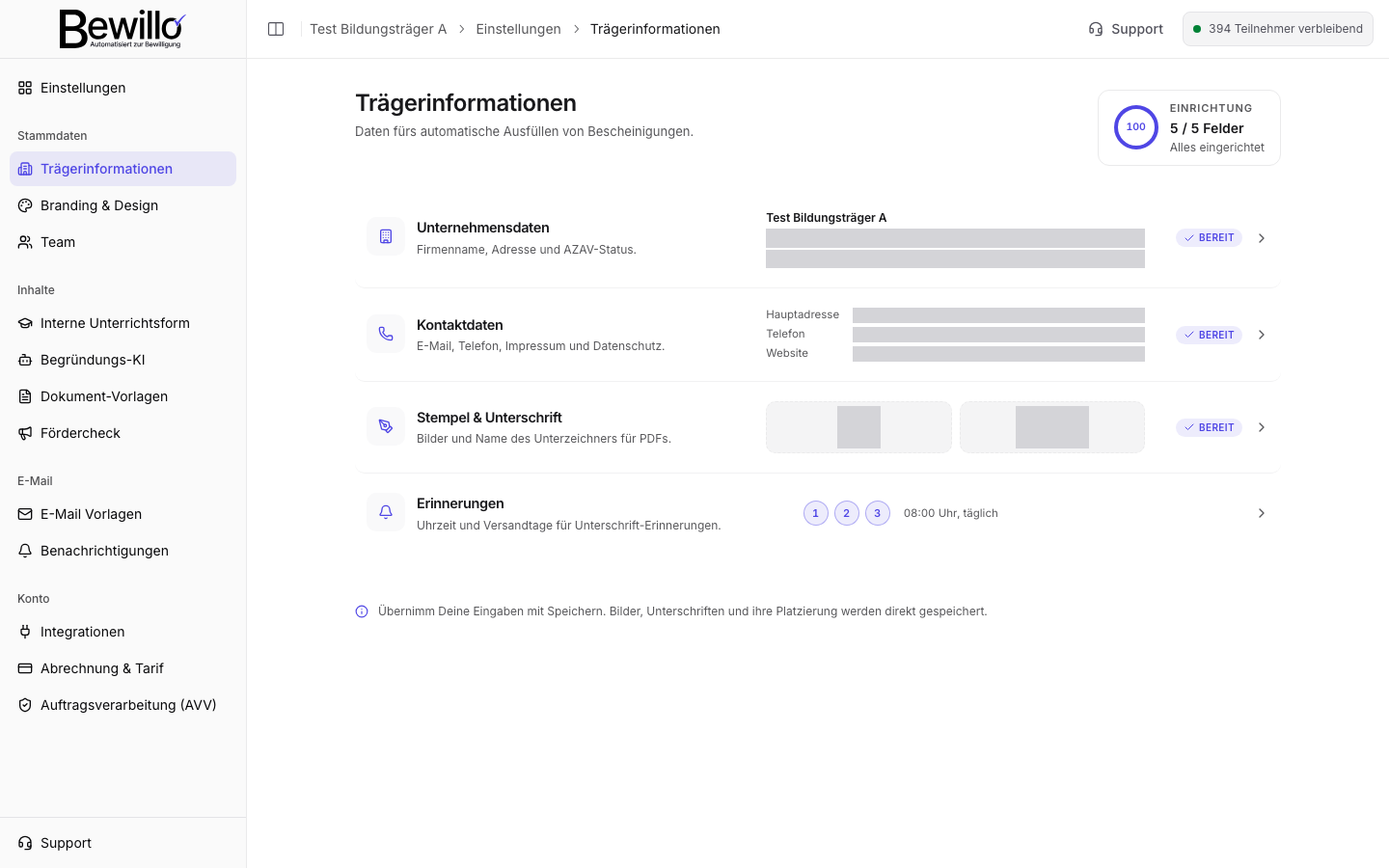
Öffne Trägerinformationen (öffnet Bewillo in einem neuen Tab). Bei den Bereichen mit Pflichtangaben zeigt ein Hinweis rechts, ob sie vollständig sind. Ein Klick öffnet den Bereich. Eingaben übernimmst du mit Speichern unten auf der Seite. Bilder speichert Bewillo beim Hochladen, die Platzierung mit Speichern im Dialog.
 Originalbild öffnen (neuer Tab)
Trage die Unternehmensdaten ein
Unter Unternehmensdaten trägst du Firmenname und die Anschrift deiner Zentrale ein, so wie die Agentur dich kennt. Pflicht sind Firmenname, Straße, Postleitzahl und Stadt. Name und Anschrift stehen im Fragebogen als Maßnahmeträger und im AVV, die Stadt auf den Bescheinigungen als Ort neben dem Datum. Durchführungsorte legst du im Standortkatalog (öffnet Bewillo in einem neuen Tab) an. AZAV-zertifiziert und Zertifizierungsart beschreiben deinen Träger, die Zulassung einer Maßnahme trägst du an der Maßnahme ein.
Ergänze die Kontaktdaten
Unter Kontaktdaten trägst du Allgemeine E-Mail-Adresse, Support-E-Mail, Antrags-E-Mail (Teilnehmer) und Telefon ein. Pflicht ist die allgemeine Adresse oder die Antrags-E-Mail.
- Die Antrags-E-Mail bekommt Antworten und eine Kopie mancher E-Mails an Teilnehmer, ohne sie gilt die allgemeine Adresse. Nimm ein Postfach, das dein Antragsteam liest. Eine andere Antwort-Adresse stellst du unter E-Mail Vorlagen (öffnet Bewillo in einem neuen Tab) ein, die Support-E-Mail nennen die E-Mails für Rückfragen.
- Die Website steht in der Fußzeile jeder E-Mail, dahinter Impressum und Datenschutz als /impressum und /datenschutz. Lauten deine Seiten anders, trägst du unter Rechtliche Seiten die Impressum-URL und die Datenschutz-URL ein.
Lade Stempel und Unterschrift hoch und platziere sie
Unter Stempel & Unterschrift (öffnet Bewillo in einem neuen Tab) lädst du mit Stempel hochladen den Firmenstempel hoch. Die BA-Vordrucke haben kein Feld für Name und Anschrift des Trägers, nimm deshalb einen Stempel, der beides zeigt. Die Unterschrift zeichnest du mit Unterschrift zeichnen oder lädst sie mit Bild hochladen hoch. Name des Unterzeichners und Funktion / Rolle stehen im AVV als Ansprechpartner, auf die Bescheinigungen druckt Bewillo nur Stempel und Unterschrift.
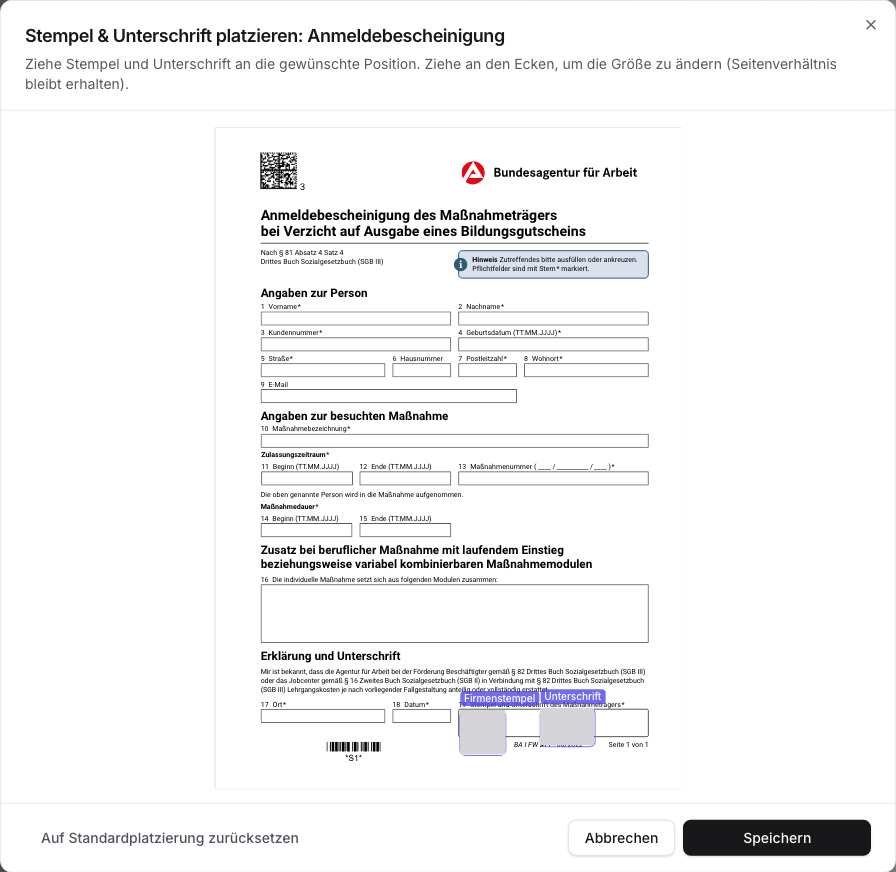
Unter Platzierung öffnest du Anmeldebescheinigung oder Trägerbescheinigung, ziehst Stempel und Unterschrift an die richtige Stelle, passt die Größe an den Ecken an und klickst auf Speichern.
 Originalbild öffnen (neuer Tab)
Stelle die Erinnerungen ein
Unter Erinnerungen legst du die Uhrzeit in Berliner Zeit fest und mit Am Wochenende versenden und An Feiertagen versenden, ob auch an diesen Tagen erinnert wird. Es zählen nur bundesweite Feiertage. Die Einstellung gilt für neue Signaturanfragen. Wann Bewillo erinnert, steht unter Unterlagen prüfen und unterschreiben lassen.
Unterschreibe den AVV
Öffne Auftragsverarbeitung (AVV) (öffnet Bewillo in einem neuen Tab) und lies den Vertrag. Zur internen Abstimmung lädst du ihn mit AVV zur Prüfung herunterladen herunter. Klicke auf Zum Unterschriftsfeld, trage Name und Funktion der unterzeichnenden Person ein und unterschreibe im Dokument.
Du bekommst
- Anmelde- und Trägerbescheinigung tragen deinen Stempel und deine Unterschrift an der gewählten Stelle.
- E-Mails an Teilnehmer und Arbeitgeber nennen deine Kontaktdaten, deine Website und deine rechtlichen Seiten.
- Auf der AVV-Seite steht Signiert am mit Datum und Version, über PDF ansehen öffnest du den Vertrag. Name und Anschrift im AVV bleiben auf dem Stand der Unterschrift. Ändern sich Firmenname oder Anschrift, melde dich über Support (öffnet Bewillo in einem neuen Tab), eine neue Unterschrift startest du nicht selbst.
Wenn es hakt
- Ungültige URL. Bitte mit https:// beginnen. Website und rechtliche Seiten brauchen die volle Adresse. Solange ein Feld rot markiert ist, lässt sich der Bereich nicht speichern.
- Der AVV lässt sich nicht unterschreiben. Fehlen Name, Anschrift oder Kontaktadresse, listet die AVV-Seite sie auf. Stammdaten ergänzen öffnet den Einrichtungsassistenten.
- Die Unterschrift wird nicht bestätigt. Lade die Seite nach einem Moment neu oder klicke auf Status aktualisieren.
Bewilligungsquote in der Analytik auswerten
Bewilligungsquote, Entscheidungen und Antragsvolumen lesen und in die betroffenen Teilnehmer springen.
Dokumente, Begründungen und E-Mails anpassen
Welche Unterlagen ein Antrag enthält, woran sich die Begründungstexte orientieren, wie deine E-Mails lauten und wie dein Träger auftritt.