Dokumente, Begründungen und E-Mails anpassen
Welche Unterlagen ein Antrag enthält, woran sich die Begründungstexte orientieren, wie deine E-Mails lauten und wie dein Träger auftritt.
Alle Einstellungen auf dieser Seite sind optional. Ohne Änderung arbeitet Bewillo mit den Standardwerten. Was du hier änderst, gilt für alle Mitarbeitenden deines Trägers.
Dokument-Vorlagen
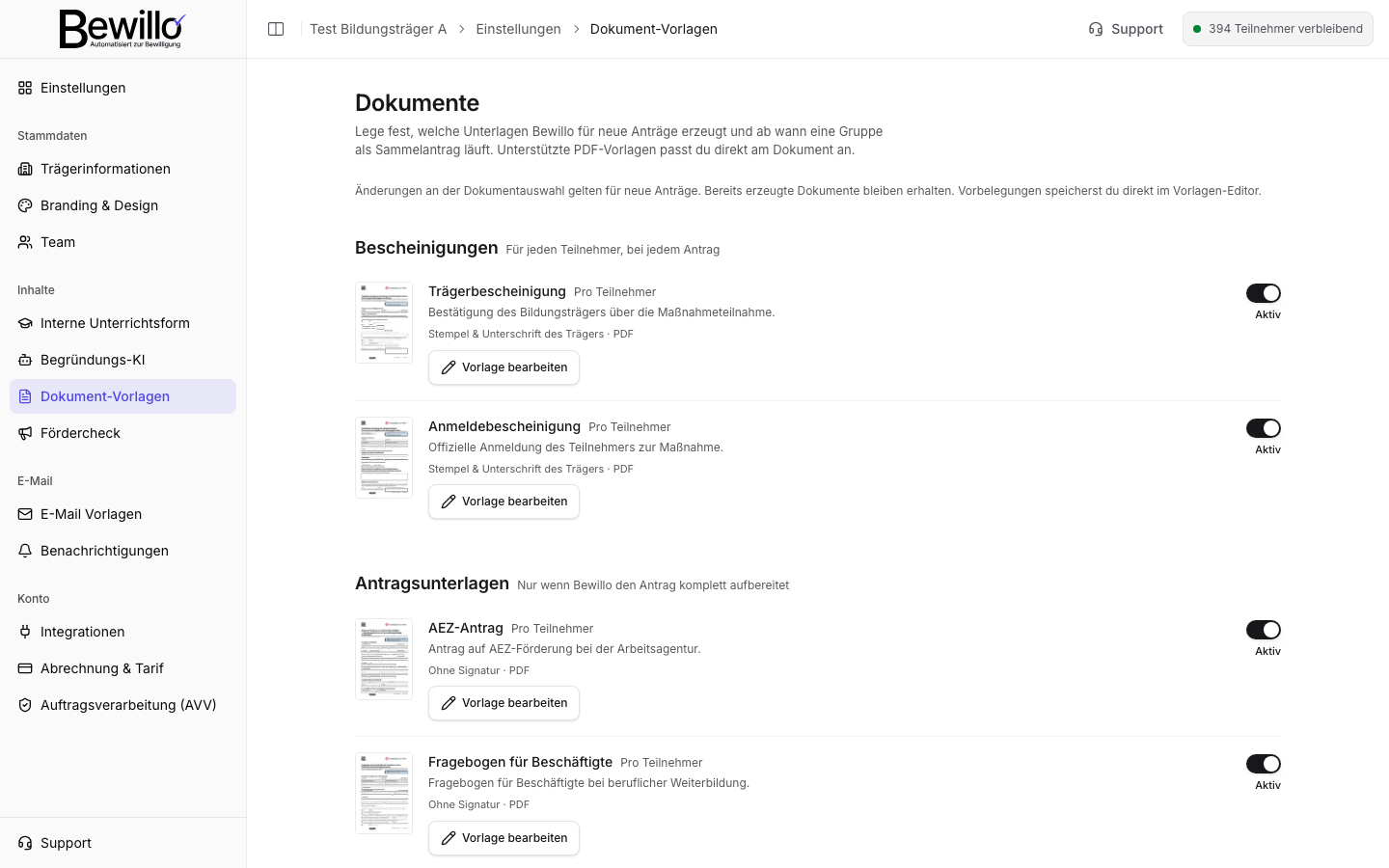
Unter Dokument-Vorlagen (öffnet Bewillo in einem neuen Tab) legst du fest, welche Unterlagen Bewillo erstellt.
- Mit dem Schalter neben einem Dokument nimmst du es in neue Anträge auf oder heraus, dann klickst du auf Speichern. Bereits erzeugte Dokumente bleiben unverändert. Schalte nur Unterlagen ab, die du auf anderem Weg beibringst, sonst fehlen sie in der Mappe für die Agentur.
- Ein Vollständiger Antrag enthält alle hier aktiven Dokumente. Welche Unterlage zu welcher Antragsart gehört und wann Nur Bescheinigungen passt, steht unter So läuft ein Antrag.
- Sammelantrag ab (2 bis 50, Standard 2): Ab dieser Zahl von Teilnehmern derselben Maßnahme am selben Ort schlägt Bewillo einen Sammelantrag vor. Im Prüfschritt änderst du das je Gruppe.
- Mit Vorlage bearbeiten belegst du Textfelder vor, die immer gleich lauten, und streichst mit Seite durchstreichen Seiten, die nicht gebraucht werden. Angaben zum Teilnehmer überschreiben die Vorbelegung. Sammelliste und Kombi-Liste siehst du nur mit Blanko ansehen.
- Fehlt dir ein Dokument, schreibst du über Du brauchst ein weiteres Dokument? Schreib uns. eine Anfrage.
 Originalbild öffnen (neuer Tab)
Begründungs-KI
Unter Begründungs-KI (öffnet Bewillo in einem neuen Tab) hinterlegst du bewilligte Begründungstexte aus deinem Haus. Bewillo nutzt Stil, Struktur und Argumentationsmuster dieser Beispiele als Orientierung für neue Entwürfe.
- Lade einen Text als PDF oder DOCX hoch oder füge ihn mit Text stattdessen einfügen ein. Im Dialog Bewilligten Begründungstext prüfen prüfst du unter Erkannter Begründungstext den Text und unter Erkannte Schwärzung, ob alle personenbezogenen Angaben ersetzt sind. Gespeichert wird das Beispiel erst nach deiner Prüfung.
- Trage die Branche genauso ein, wie sie in den Unternehmensdaten des Antrags steht. Schon eine andere Schreibweise zählt als andere Branche. Setze Text stammt aus einem Sammelantrag, wenn er zu einem Sammelantrag gehört. Ein Beispiel wirkt nur auf Anträge mit gleicher Branche und passender Antragsart. Ohne passende Beispiele entsteht der Entwurf trotzdem.
- Erfasst du einen Antrag als bewilligt, übernimmt Bewillo seine Begründungstexte als Beispiel mit der Kennzeichnung Auto · prüfen. Ist die Schwärzung unsicher, bleibt das Beispiel aus, bis du es mit Genehmigen freigibst.
- Mit dem Schalter Aktiv nimmst du ein Beispiel aus der Nutzung.
Den Text eines einzelnen Antrags prüfst und änderst du im Antrag, siehe Begründungstext prüfen und anpassen.
E-Mail Vorlagen
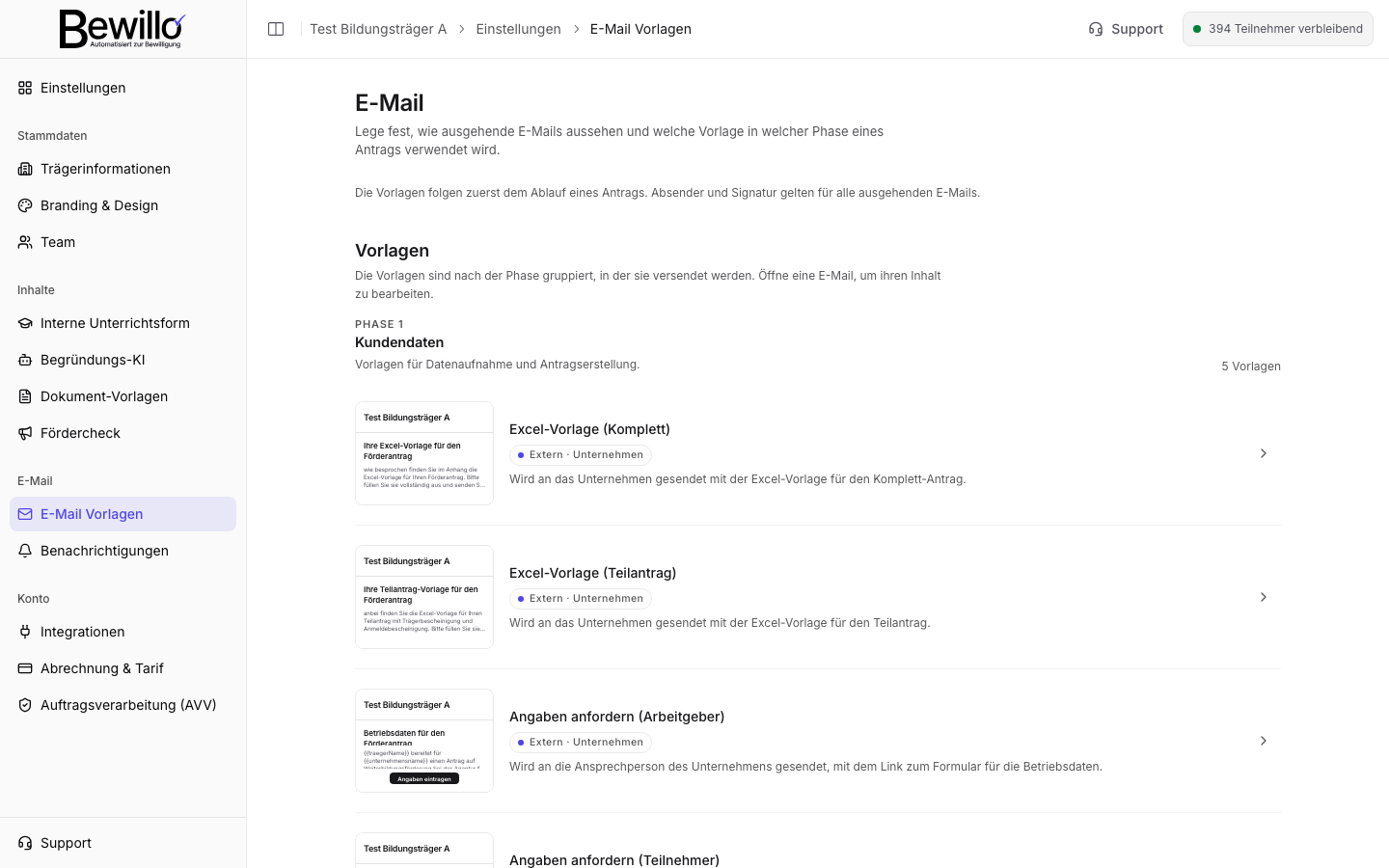
Unter E-Mail Vorlagen (öffnet Bewillo in einem neuen Tab) stehen alle E-Mails, die Bewillo in deinem Namen sendet, nach Phasen gruppiert. Jede Vorlage zeigt, ob sie an Teilnehmer, an den Arbeitgeber oder an dein Team geht.
- Klicke auf eine Vorlage, ändere die Texte und prüfe sie in der E-Mail-Vorschau. Mit Speichern übernimmst du sie für alle neuen E-Mails dieser Art. Ein geleertes Feld nutzt wieder den Standardtext. Platzhalter in doppelten geschweiften Klammern ersetzt Bewillo beim Versand durch die echten Werte.
- Test senden schickt die Vorlage an deine eigene Adresse, mit [Test] vor dem Betreff.
- Unter Absender klickst du auf den Namen neben Von: oder die Adresse neben Antworten an:, um sie zu ändern. Gesendet wird immer von einer festen Bewillo-Adresse, als Absender erscheint der Name neben Von:. Ohne eigene Antwort-Adresse gilt die Regel aus den Trägerinformationen.
- Die Signatur steht unter jeder ausgehenden E-Mail.
 Originalbild öffnen (neuer Tab)
Branding & Design
Unter Branding & Design (öffnet Bewillo in einem neuen Tab) lädst du das Träger-Icon für die Trägerauswahl und zwei Logos hoch. Das Logo für helle Flächen erscheint in der App, auf den Signaturseiten deiner Teilnehmer und im Kopf der E-Mails, das Logo für farbige Flächen auf dunklen Flächen. Unter Farben stellst du fünf Farbrollen ein, bei jeder steht hinter Wirkt auf:, was sie färbt. Mit Auf Standardfarben zurücksetzen kehrst du zu den Standardfarben zurück. E-Mails behalten ihr festes Grunddesign, die PDFs bleiben im Layout der Agentur für Arbeit.
Interne Unterrichtsform
Unter Interne Unterrichtsform (öffnet Bewillo in einem neuen Tab) legt ein Admin die Interne Vollzeit-Schwelle in UE/Woche fest. Maßnahmen-Entwürfe darüber stuft Bewillo als Vollzeit ein, darunter als Teilzeit, freigegebene Maßnahmen bleiben unverändert. In die Kombi-Liste des Sammelantrags geht diese Einstufung nur, wenn an der Maßnahme keine BA-Durchführungsform steht, trag sie deshalb dort ein (Maßnahme anlegen und freigeben).
Fördercheck
Den öffentlichen Link für Arbeitgeber richtet ein Admin unter Fördercheck (öffnet Bewillo in einem neuen Tab) ein, beschrieben unter Anfragen über den Fördercheck.
Trägerdaten, Stempel und AVV hinterlegen
Die Angaben, die auf Bescheinigungen und in E-Mails stehen, Stempel und Unterschrift sowie der Vertrag zur Auftragsverarbeitung.
Team, Benachrichtigungen und Abrechnung
Wer mitarbeitet, wer worüber informiert wird, mehrere Träger, Tarif und Kontingent sowie die Verbindung zu HubSpot.