Kurse belegen und umbuchen
Teilnehmer einem Kurs zuordnen, die Warnschwelle im Blick behalten, Vormerkungen vor dem Kursstart klären und einen Kurs absagen, ohne dass jemand ohne Kurs bleibt.
Teilnehmer kommen mit dem Antrag in den Kurs: Wählst du im Prüfschritt Kurs wählen, sind sie dort vorgemerkt. Am Kurs klärst du Vormerkungen vor dem Start und buchst um, wenn ein Kurs nicht stattfindet.
So gehst du vor
Prüfe die Belegung
Öffne den Kurs unter Kurse (öffnet Bewillo in einem neuen Tab). Die Übersicht zeigt unter Belegung, wie viele Plätze fest und wie viele vorgemerkt sind. Fest zählen bewilligte, selbst zahlende und angetretene Teilnehmer, vorgemerkt sind laufende Anträge. Plätze ohne Antrag in Bewillo zählen nicht mit. Die Warnschwelle, etwa deine Gruppengröße, änderst du über Bearbeiten.
Ordne Teilnehmer zu
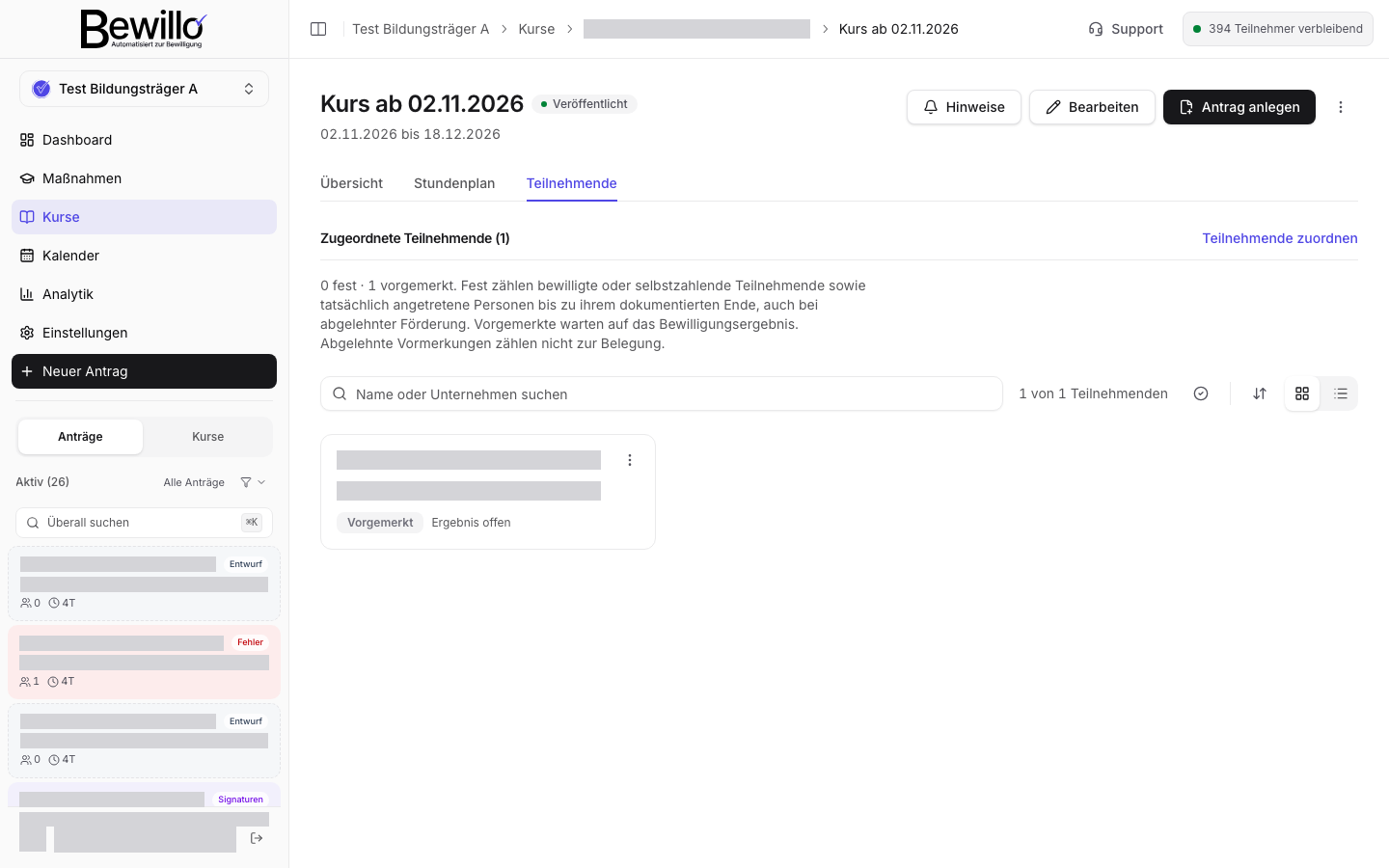
Im Reiter Teilnehmende wählst du mit Teilnehmende zuordnen bewilligte oder teilbewilligte Teilnehmer derselben Maßnahme aus, die noch nicht in diesem Kurs sind, etwa nach einer Freigabe ihres Platzes. Überschreitet die Zuordnung die Warnschwelle, bestätigst du das vor dem Speichern. Einzelne Personen ordnest du auch in der Teilnehmerakte zu.
 Originalbild öffnen (neuer Tab)
Kläre Vormerkungen vor dem Start
Öffne unter Maßnahmen (öffnet Bewillo in einem neuen Tab) die Maßnahme, Reiter Kurse. Ab 14 Tagen vor Kursbeginn trägt der Kurs dort das Zeichen Risiko mit der Zahl offener Vormerkungen, nach dem Beginn Überfällig. Ein Klick führt zu Zu klären im Kurs. Je Person wählst du Umbuchen, Selbstzahler (die Person oder ihr Arbeitgeber zahlt den Platz selbst, er zählt danach fest), Noch warten mit einer Wartefrist oder Platz freigeben.
Nach dem Beginn entfällt Noch warten. Kläre dann zuerst in der Teilnehmerakte unter Tatsächliche Teilnahme mit Teilnahme klären, ob die Person angetreten ist, sonst meldet das Umbuchen Der geplante Beginn ist erreicht. Kläre zuerst, ob die Person bereits angetreten ist. Wer nicht angetreten ist, buchst du am selben Tag um. Wer angetreten ist und abbricht, braucht für eine neue Teilnahme einen neuen Antrag.
Sage einen Kurs ab
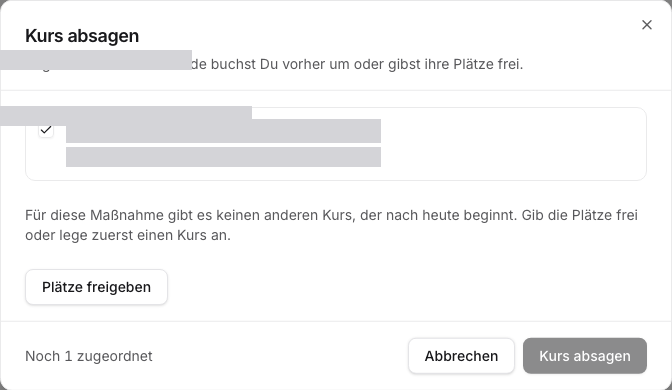
Wähle im Menü neben Bearbeiten den Eintrag Kurs absagen. Wähle unter Umbuchen auf einen späteren Kurs derselben Maßnahme und klicke Umbuchen. Liegt ein Antrag der Agentur schon vor, kreuzt du vorher an, dass du ihr den neuen Zeitraum meldest. Alternativ gibst du die Plätze mit Plätze freigeben frei. Erst wenn niemand mehr zugeordnet ist, sagst du mit Kurs absagen ab. Das lässt sich nicht rückgängig machen.
 Originalbild öffnen (neuer Tab)
Du bekommst
- Beim Umbuchen trägt Bewillo den neuen Maßnahmezeitraum in die Antragsdokumente ein. Ist der Antrag noch nicht bei der Agentur, erzeugst du die Dokumente in der Teilnehmerakte mit Neu generieren neu und lässt sie erneut unterschreiben, denn unterschriebene Fassungen werden ersetzt.
- Liegt der Antrag schon bei der Agentur, sind neuer Zeitraum und freigegebener Platz mitteilungspflichtig, auch vor der Entscheidung. Die Teilnehmerakte zeigt Meldung an die Agentur offen, bis du Als gemeldet markieren klickst. Beim Sammelantrag klärst du vorher mit dem Arbeitgeber-Service, ob der Wechsel unter demselben Bescheid geht.
- Nach Platz freigeben ohne Antrag bei der Agentur entfernt Bewillo den Maßnahmezeitraum, bis du die Person wieder zuordnest.
- Bewillo schreibt bei Absage, Umbuchen oder Freigabe niemanden an. Informiere Teilnehmer und Arbeitgeber selbst.
Wenn es hakt
- Für diese Maßnahme gibt es keinen anderen Kurs, der nach heute beginnt. Lege zuerst einen neuen Kurs an (Kurse planen und veröffentlichen) oder gib die Plätze frei.
- Bildungsgutschein abgelaufen. Der neue Start liegt nach der Gültigkeit des Bildungsgutscheins, die Person braucht einen neuen. Trag dessen Gültigkeit unter Neuer Bildungsgutschein gültig bis ein, dann geht das Umbuchen.
- Teilnehmende zuordnen fehlt. Der Kurs ist nicht veröffentlicht oder schon beendet.
Kurse planen und veröffentlichen
Einen Kurs mit Zeitraum und Ort anlegen, den Stundenplan füllen und den Kurs veröffentlichen, damit du Anträge dafür anlegen kannst.
Den Tag im Dashboard ordnen
Sehen, welche Anträge heute eine Aktion brauchen, den Tag nach Dringlichkeit ordnen und jeden Antrag und Kurs finden.