Begründungstext prüfen und anpassen
Herausforderungen gezielt wählen, den Entwurf je Teilnehmer oder je Sammelgruppe prüfen, bearbeiten oder neu erstellen lassen.
Wählst du beim Anlegen Vollständiger Antrag, entwirft Bewillo die Begründung: beim Einzelantrag je Teilnehmer, beim Sammelantrag je Gruppe. Du gibst die Herausforderungen vor und prüfst den Entwurf, bevor die Mappe zur Agentur geht.
Du brauchst
- In den Unternehmensdaten des Antrags eine Branche. Ohne sie entsteht kein Begründungstext.
So gehst du vor
Wähle die Herausforderungen
Im Prüfschritt wählst du unter Herausforderungen Punkte zu Unternehmen und Branche. Wähle Veränderungen, die die Anforderungen an die Tätigkeit betreffen, etwa neue Software oder Vorschriften, nicht Ziele wie Umsatz oder Kosten. Eine Begründung aus Sicht des Betriebs ist ein bekannter Ablehnungsgrund. Nach dem Erstellen lässt sich die Auswahl nicht mehr ändern.
Prüfe den Text beim Einzelantrag
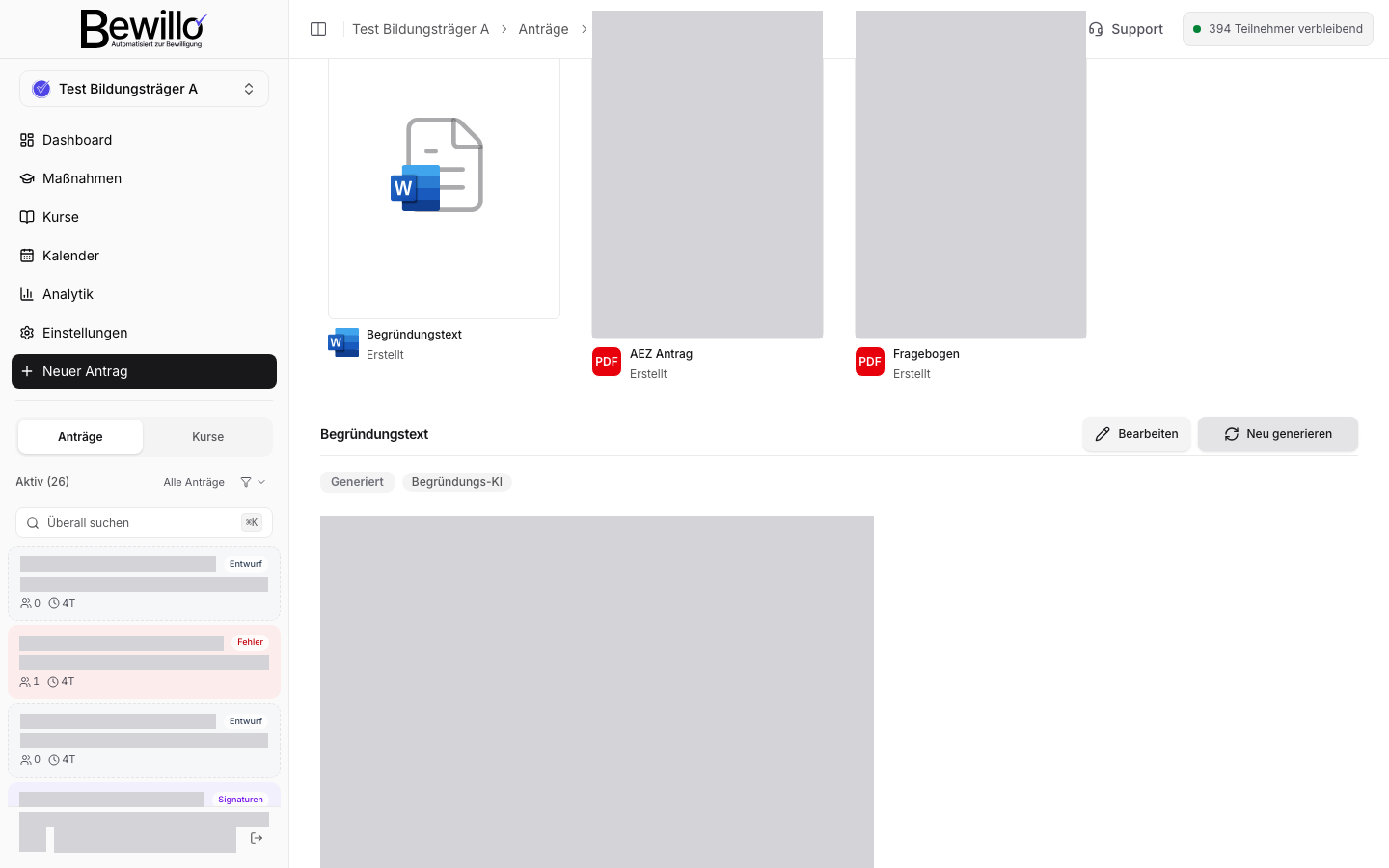
Öffne den Antrag unter Alle Anträge (öffnet Bewillo in einem neuen Tab), dann im Menü der Akte Details anzeigen. Prüfe in der Karte Begründungstext, ob Rolle, Tätigkeit und Maßnahme stimmen und ob der Text mit der Beschäftigungsfähigkeit der Person argumentiert. Mit Bearbeiten änderst du ihn, danach steht darunter Manuell bearbeitet. Neu generieren überschreibt den Text samt deiner Änderungen.
 Originalbild öffnen (neuer Tab)
Prüfe die Sammelbegründung
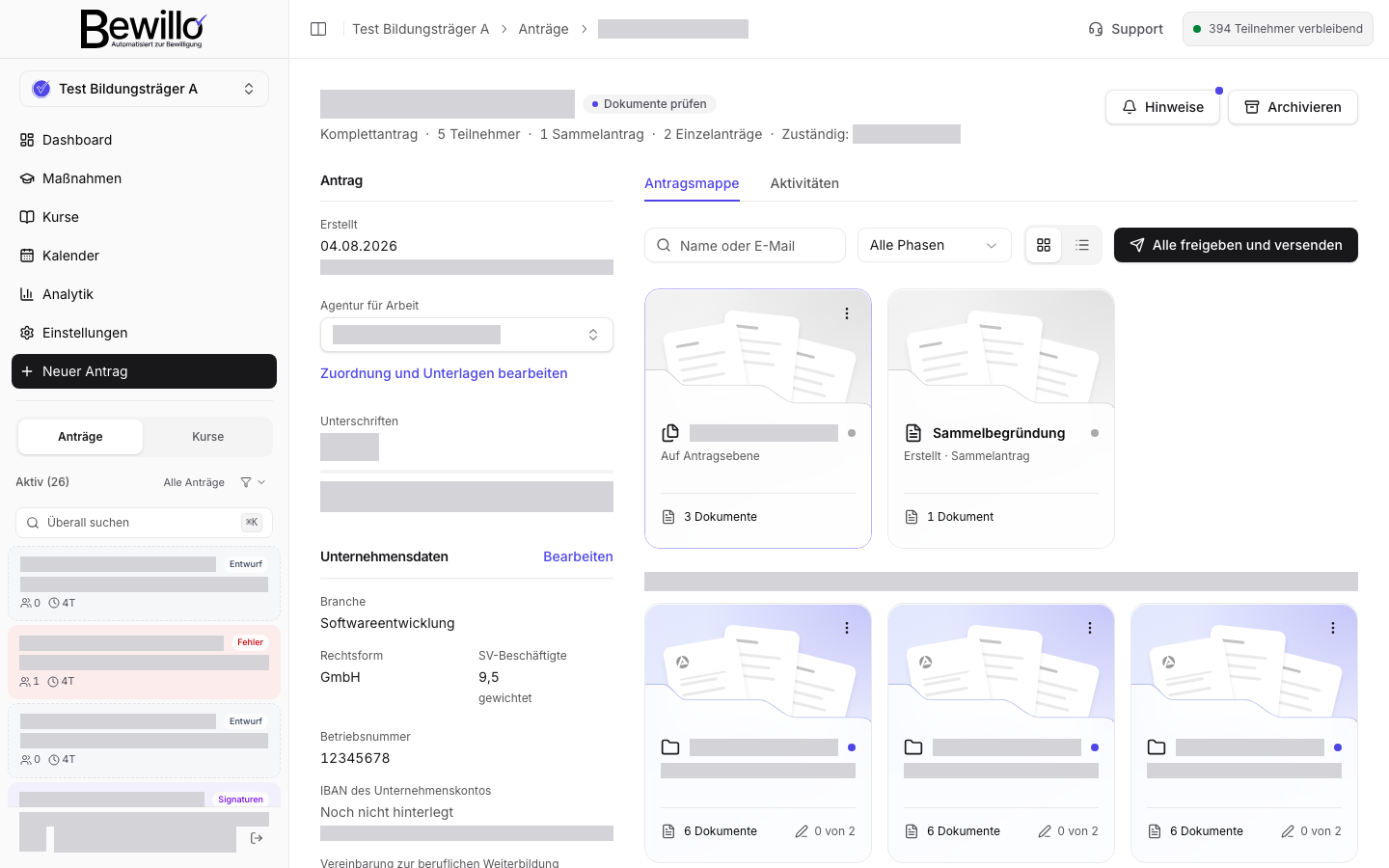
In der Antragsmappe liegt je Gruppe eine Karte Sammelbegründung. Ein Klick öffnet die Sammelantragsbegründung mit Bearbeiten, Neu generieren und DOCX herunterladen. Der Text gilt für die ganze Gruppe. Er muss zeigen, was sie verbindet: eine vergleichbare Qualifikation, ein gemeinsames Bildungsziel oder ein gemeinsamer Weiterbildungsbedarf. Eines davon genügt.
 Originalbild öffnen (neuer Tab)
Du bekommst
- Den Text als Word-Datei im ZIP-Archiv zum Einreichen, im zuletzt gespeicherten Stand.
- Änderst du später Rolle oder Tätigkeiten eines Teilnehmers, bleibt der Text, wie er ist. Passe ihn dann an.
- Woran sich Entwürfe orientieren, legst du mit bewilligten Texten unter Begründungs-KI (öffnet Bewillo in einem neuen Tab) fest, siehe Vorlagen.
- Keine Begründung bei Nur Bescheinigungen (Excel: Förderanträge liegen bereits vor) oder wenn unter Dokument-Vorlagen (öffnet Bewillo in einem neuen Tab) der Begründungstext abgeschaltet ist.
Wenn es hakt
- Fehler beim Generieren des Begründungstextes oder die Karte bleibt auf Ausstehend. Prüfe die Branche unter Unternehmensdaten in der Antragsmappe und klicke danach auf Text generieren.
- Begründungstext nicht erstellt. Ein Name lässt sich nicht sicher schützen, etwa in eckigen Klammern, deshalb geht nichts an die KI. Klicke auf Zur Teilnehmerakte und dort auf Text selbst schreiben, beim Sammelantrag in der Karte Sammelbegründung. Erneut prüfen hilft erst, wenn du den Namen geändert oder ein fehlendes Geschlecht eingetragen hast.
- Die Textgenerierung ist fehlgeschlagen. Versuche es erneut. Klicke auf Erneut versuchen. Alle fehlgeschlagenen Texte startest du in der Antragsmappe mit Texte erneut generieren neu.
- Die Sammelbegründung konnte nicht erstellt werden. Klicke in der Karte Sammelbegründung auf Neu generieren oder schreibe den Text mit Bearbeiten selbst.