Den Tag im Dashboard ordnen
Sehen, welche Anträge heute eine Aktion brauchen, den Tag nach Dringlichkeit ordnen und jeden Antrag und Kurs finden.
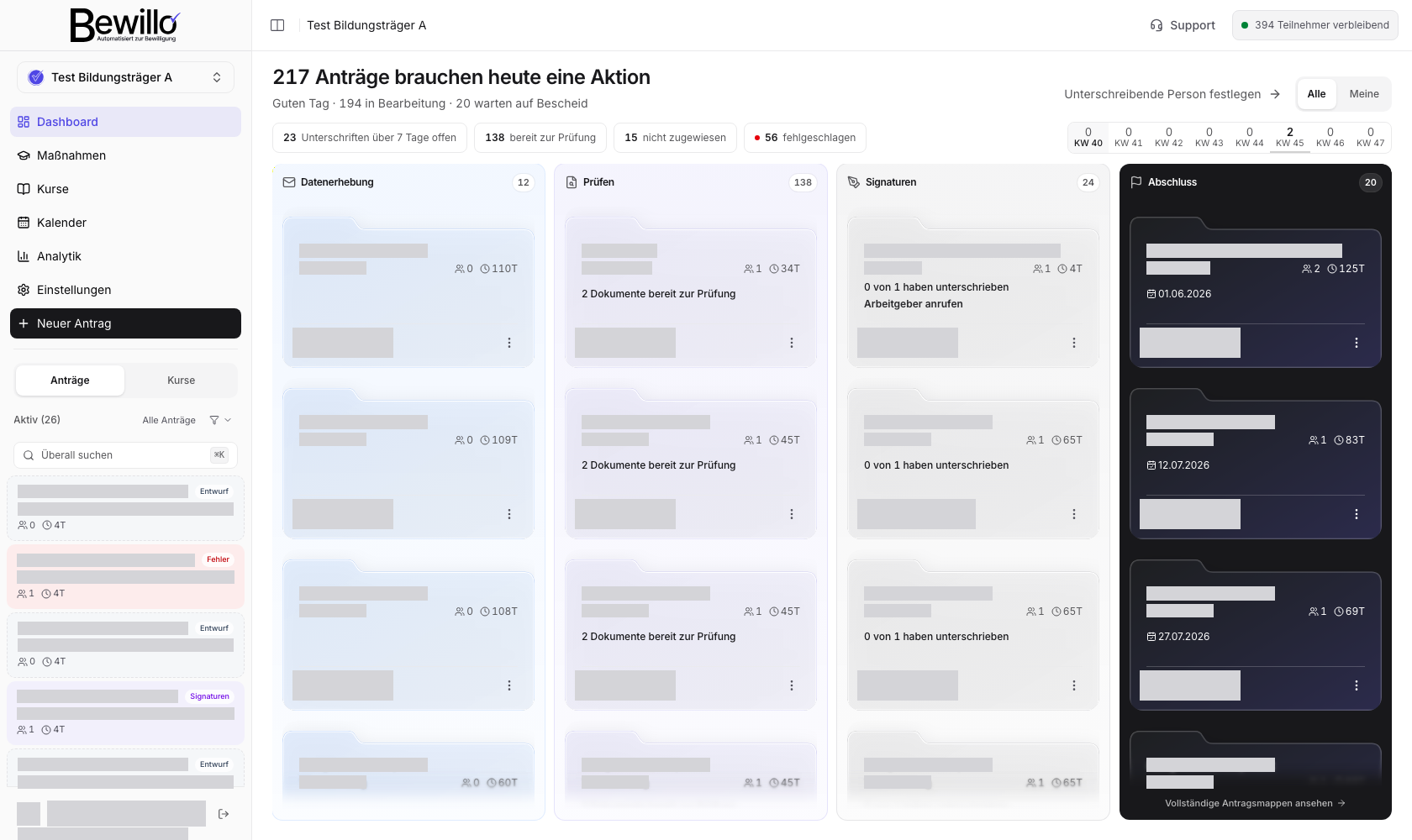
Das Dashboard zeigt alle laufenden Anträge in den vier Spalten Datenerhebung, Prüfen, Signaturen und Abschluss. Oben steht, wie viele Anträge heute eine Aktion brauchen. Was in jeder Phase zu tun ist, steht unter So läuft ein Antrag.
 Originalbild öffnen (neuer Tab)
So gehst du vor
Wähle deine Anträge
Öffne das Dashboard (öffnet Bewillo in einem neuen Tab) und schalte rechts oben zwischen Alle und Meine, also den Anträgen, für die du zuständig bist. Die Zuständigkeit änderst du auf der Karte unten links.
Setze einen Fokus
Die Chips unter der Überschrift filtern die Spalten: mit Kursstart in 14 Tagen, Unterschriften über 7 Tage offen, bereit zur Prüfung und nicht zugewiesen. Ein zweiter Klick hebt den Fokus auf. Fang mit den Kursstarts an, denn der Antrag muss vor dem ersten Teilnahmetag gestellt sein. Steht eine dieser Karten schon im Abschluss, frag beim Arbeitgeber nach, ob er eingereicht hat. Die sieben Tage bei den Unterschriften zählen ab dem Anlegen des Antrags, nicht ab dem Versand der Links.
Prüfe die nächsten Kursstarts
Der Zeitstrahl rechts zählt die Kursstarts der laufenden und der sieben folgenden Kalenderwochen. Ein roter Punkt heißt: In den nächsten 14 Tagen beginnt ein Kurs, in dem noch nicht alle Teilnehmer fest sind. Fest ist, wer bewilligt oder teilbewilligt ist, selbst zahlt oder schon begonnen hat. Fährst du mit der Maus über eine Woche, siehst du je Kurs zum Beispiel 3/5 fest. Ein Klick öffnet den Kalender (öffnet Bewillo in einem neuen Tab) mit Nur Kursstarts.
Arbeite die Karten ab
Jede Karte zeigt die Zahl der Teilnehmer und neben der Uhr das Alter des Antrags in Tagen (T). Ein Klick öffnet den Antrag. Das Menü mit den drei Punkten bietet den nächsten Schritt: Dokumente prüfen, Erinnerungsübersicht öffnen (Erinnern), im Abschluss Dokumente herunterladen und Übergabetermin anfragen… (Einreichen) sowie Ergebnis erfassen… (Bescheid erfassen). Arbeitgeber anrufen heißt: Alle Erinnerungen sind verschickt.
Finde einen Antrag oder Kurs
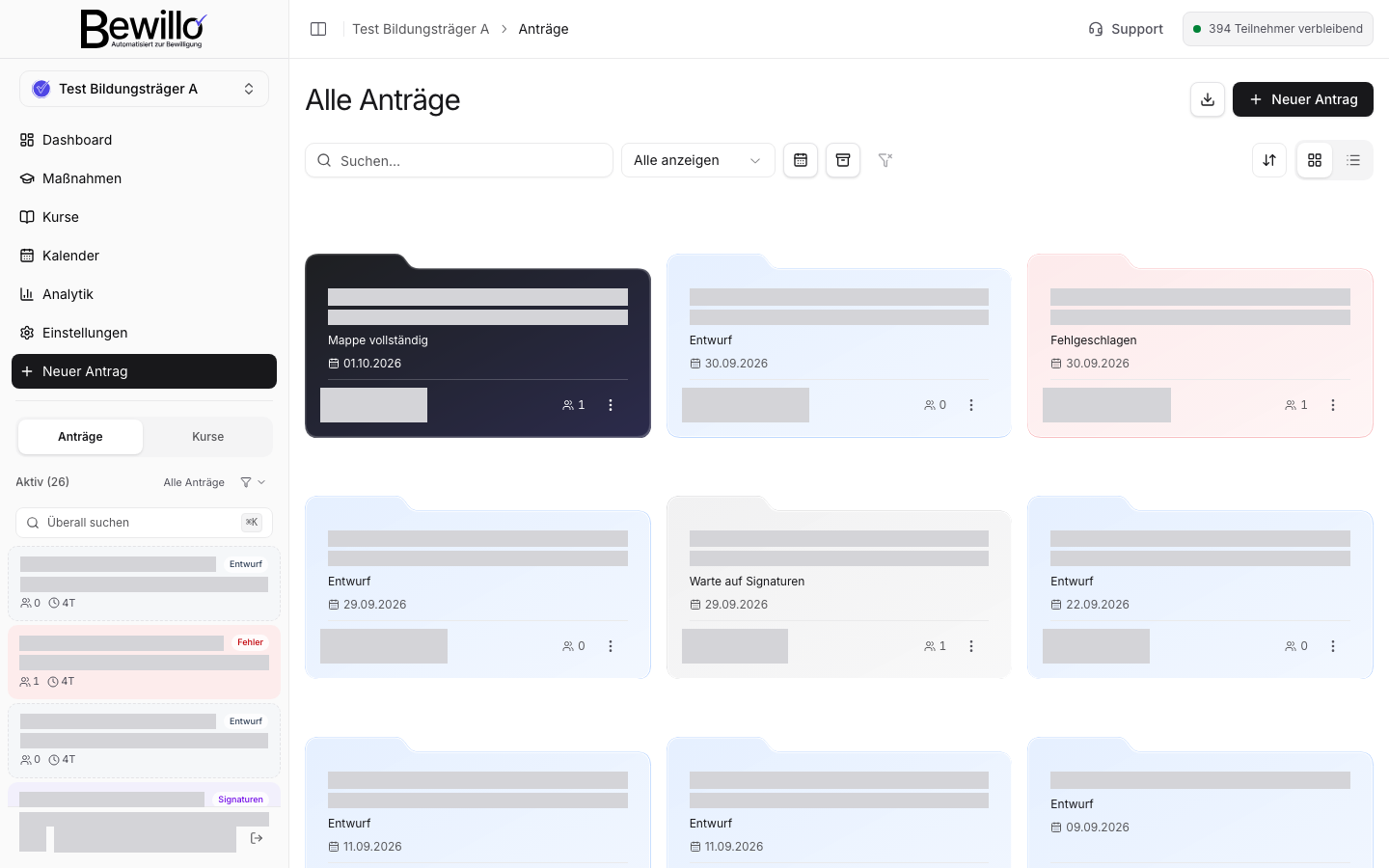
In der Seitenleiste wechselst du zwischen Anträge (die neuesten) und Kurse (laufende und bevorstehende). Alle Anträge und Alle Kurse öffnen die vollständige Liste. Überall suchen (Strg+K, am Mac ⌘K) findet Anträge über den Namen des Arbeitgebers oder eines Teilnehmers, Kurse findest du über Alle Kurse. Oben rechts steht, wie viele Teilnehmer dein Kontingent noch umfasst, ein Klick öffnet Abrechnung & Tarif (öffnet Bewillo in einem neuen Tab). Abmelden kannst du unten in der Seitenleiste neben deinem Namen. Auf dem Handy öffnest du die Seitenleiste über das Symbol oben links.
 Originalbild öffnen (neuer Tab)
Du bekommst
- Eine Arbeitsliste für heute. Die Zahl oben zählt Anträge zur Prüfung, offene Unterschriften über sieben Tage, Kursstarts in 14 Tagen und fehlgeschlagene Anträge.
- Unter Alle Anträge (öffnet Bewillo in einem neuen Tab) die vollständige Liste mit Suche, Statusfilter und Zeitraum, auch mit den Anträgen, deren Ergebnisse vollständig erfasst sind. Dorthin führt auch Vollständige Antragsmappen ansehen unter Abschluss.
Wenn es hakt
- Ein Antrag fehlt. Prüfe, ob Meine aktiv ist. Archivierte Anträge zeigt die Antragsliste erst mit Archiv einbeziehen, siehe Anträge archivieren.
- Neben den Chips steht „fehlgeschlagen“. Ein Klick öffnet Fehlgeschlagene Anträge. Starte den Antrag dort mit Erneut neu. Lässt er sich so nicht neu starten, melde ihn über Support.
- Über den Spalten steht „Einrichtung abschließen“. Es fehlen noch Pflichtangaben, siehe Bevor du startest.
Kurse belegen und umbuchen
Teilnehmer einem Kurs zuordnen, die Warnschwelle im Blick behalten, Vormerkungen vor dem Kursstart klären und einen Kurs absagen, ohne dass jemand ohne Kurs bleibt.
Bewilligungsquote in der Analytik auswerten
Bewilligungsquote, Entscheidungen und Antragsvolumen lesen und in die betroffenen Teilnehmer springen.