Teilnehmerakte korrigieren und Kurs zuordnen
Stammdaten und E-Mail-Adresse ändern, Dokumente im PDF korrigieren, den Kurs zuordnen, Dokumente hochladen und herunterladen.
In der Antragsmappe hat jeder Teilnehmer eine Akte mit seinen Dokumenten. Über Details anzeigen im Menü der Akte kommst du in die Teilnehmerakte mit Stammdaten, Kurs und Dokumenten. Die Anwesenheit in der Maßnahme dokumentierst du dort nicht.
So gehst du vor
Ändere die Stammdaten
Öffne den Antrag unter Alle Anträge (öffnet Bewillo in einem neuen Tab) und die Teilnehmerakte. Klicke in der Karte Stammdaten auf Bearbeiten und ändere die Angaben. Mit Speichern und neu erstellen oder Speichern und neu senden erstellt Bewillo die Unterlagen unter Betroffene Dokumente neu und schickt sie bei Bedarf zur Unterschrift. Sind die Unterschriften schon da, tippst du REGENERIEREN ein, das verbraucht ein Teilnehmer-Kontingent. Den Begründungstext erstellt Bewillo nicht neu, auch wenn er in der Liste steht. Hast du Rolle oder Tätigkeiten geändert, passe ihn an.
Korrigiere ein Dokument im PDF
Im PDF korrigierst du nur, was nicht aus den Stammdaten kommt, sonst widersprechen sich die Unterlagen. Klicke in der Akte auf ein Dokument, ändere die Felder und klicke auf Speichern. Ist es unterschrieben, bestätigst du mit Speichern & neu signieren lassen. Erstellt Bewillo das Dokument später neu, geht deine Korrektur verloren.
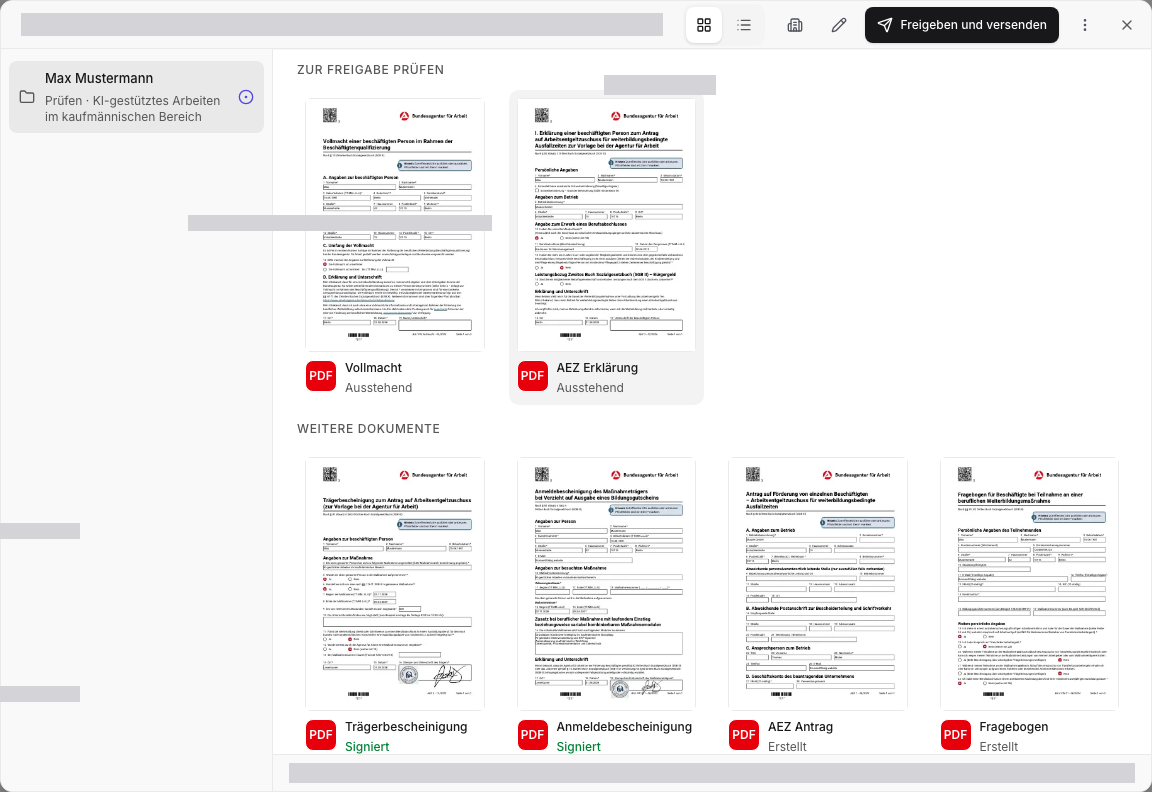 Originalbild öffnen (neuer Tab)
Ändere die E-Mail-Adresse
Klicke in Stammdaten neben E-Mail auf den Stift, trage die Adresse ein und lass Signatur-Anfrage erneut senden angehakt. Eine schon gestellte Anfrage geht nach Speichern an die neue Adresse.
Ordne den Kurs zu
Bei Maßnahmen mit festen Startterminen klickst du in der Karte Kurs auf Kurs zuordnen oder Kurs wechseln und bestätigst mit Kurs zuordnen oder Umbuchen. Sein Zeitraum geht in die Antragsdokumente ein. Liegt der Antrag schon bei der Agentur, meldest du ihr den neuen Zeitraum, siehe Kurse belegen und umbuchen.
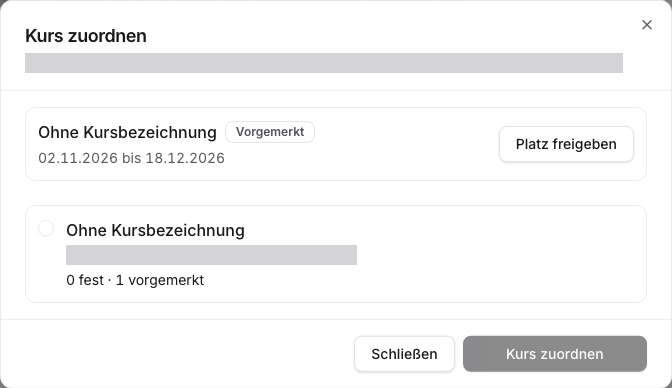 Originalbild öffnen (neuer Tab)
Lade ein Dokument hoch
Klicke in der Karte Dokumente auf Hochladen und wähle den Dokumenttyp, zum Beispiel Lebenslauf, und die Datei.
Du bekommst
- Mit Alle herunterladen ein ZIP-Archiv der erzeugten Dokumente, sobald alle fertig sind.
- Hochgeladene Dateien unter Hochgeladene Dokumente. Diese Dateien kommen nicht in die ZIP-Archive, auch nicht zum Einreichen. Braucht die Agentur eine, lade sie mit Dokument herunterladen einzeln herunter.
- Liegt der Antrag schon bei der Agentur, gib neu erstellte Unterlagen dem Arbeitgeber zum Einreichen. Was du melden musst, steht unter Kurse belegen und umbuchen.
Wenn es hakt
- Dokumente sind nicht mehr aktuell. Klicke auf Neu generieren. Auch unterschriebene Fassungen werden ersetzt und müssen neu unterschrieben werden.
- Standortzulassung fehlt (unter Hinweise oben rechts). Ergänze in der Maßnahme einen Standort mit FKS-Zulassung, siehe Freigegebene Maßnahme ändern.
- Teilnahmeangaben ergänzen oder Leitort festlegen (unter Hinweise). Trage über Durchführung bearbeiten Teilnahmeort und Fahrkosten ein.
- Für diese Maßnahme ist kein veröffentlichter Kurs verfügbar. Siehe Kurse planen und veröffentlichen.
Weiterführend
Begründungstext prüfen und anpassen, Anträge archivieren, Teilnehmerdaten löschen.
Unterlagen prüfen und unterschreiben lassen
Die Mappe prüfen, zur Unterschrift freigeben und verfolgen, bis alle Unterschriften vorliegen.
Bei der BA einreichen
Die vollständige Mappe herunterladen, den Übergabetermin mit dem Arbeitgeber vereinbaren und die Einreichung vor Beginn der Weiterbildung begleiten.