Antrag online anlegen und Angaben einholen
Agentur, Arbeitgeber und Teilnehmer erfassen, Arbeitgeber und Teilnehmer per Link einladen und den Stand verfolgen, bis alle Angaben da sind.
Du legst den Antrag mit dem Nötigsten an, den Rest tragen Arbeitgeber und Teilnehmer über ihren Link ein. Vor dem ersten Antrag: Bevor du startest.
So gehst du vor
Wähle die Agentur
Öffne Neuer Antrag (öffnet Bewillo in einem neuen Tab). Wähle unter Zuständige Agentur für Arbeit die Agentur des Betriebs, in dem die Personalverantwortung für die Beschäftigten liegt. Darunter legst du den Dokumentumfang fest (So läuft ein Antrag, Regionale Zusatzdokumente).
Trag den Arbeitgeber ein
Im Schritt Unternehmen reichen Unternehmensname, Ansprechperson und deren E-Mail-Adresse. Anschrift, Betriebsnummer, IBAN, Branche und Zahl der Beschäftigten trägt der Arbeitgeber über seinen Link ein. Sag ihm vorher, dass er diese Angaben braucht. Was du schon weißt, trägst du unter Weitere Angaben vorbefüllen (optional) mit Formular öffnen und vorbefüllen ein, der Empfänger prüft es dann nur. Das geht auch je Teilnehmer.
Trag die Teilnehmer ein
Je Person reichen Name, E-Mail und Maßnahme, weitere ergänzt du mit Teilnehmer hinzufügen. Bei mehreren Standorten wählst du den Teilnahmeort. Gehört eine Person zu einem anderen Betrieb mit eigener Personalverantwortung, wählst du bei ihr eine andere Zuständige Agentur für Arbeit. Kurs oder Zeitraum legst du erst beim Prüfen fest.
Sende die Einladungen
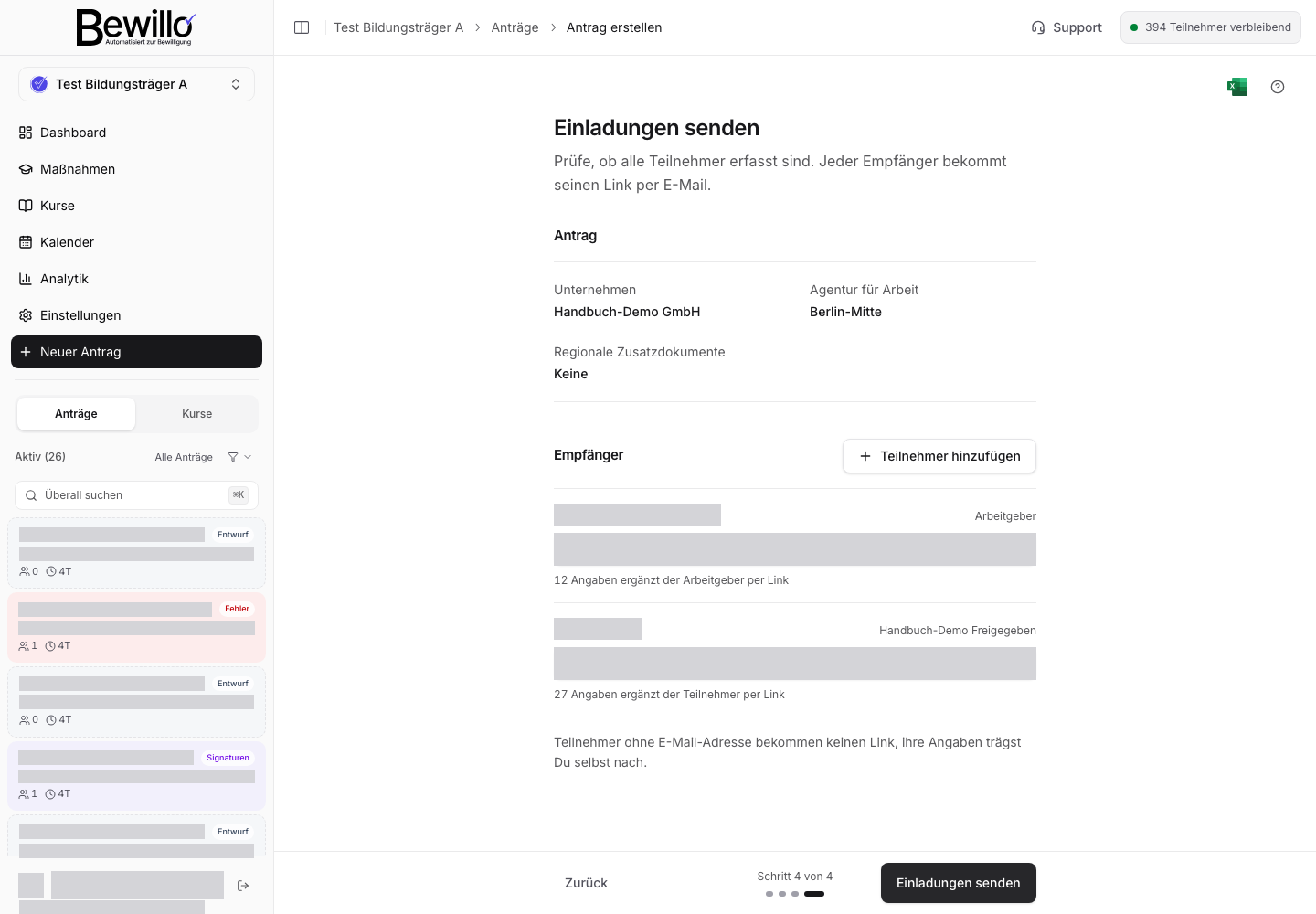
Der Schritt Einladungen senden zeigt Antrag und Empfänger. Die Adresse des Arbeitgebers ist Pflicht, Teilnehmer ohne Adresse bekommen keinen Link. Klicke auf Einladungen senden und bestätige. Willst du noch nicht senden, verlässt du den Assistenten und wählst im Dialog Änderungen verwerfen? den Knopf Als Entwurf speichern.
 Originalbild öffnen (neuer Tab)
Verfolge den Stand
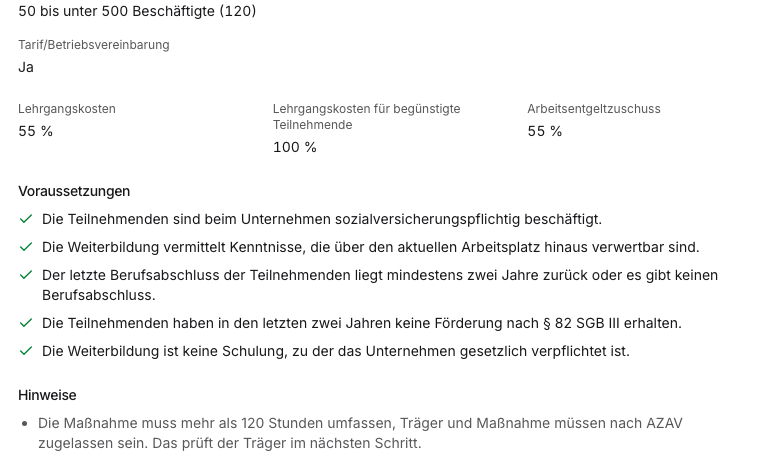
Öffne den Antrag unter Alle Anträge (öffnet Bewillo in einem neuen Tab). Je Teilnehmer siehst du eine Akte mit der Zahl der fehlenden Angaben. Im Menü mit den drei Punkten an der Akte stehen Erneut senden, Adresse ändern, Link kopieren und, sobald die Person den Link geöffnet hat, Nachfragen. Für Teilnehmer ohne Adresse wählst du Adresse eintragen, die Einladung geht dann raus.
 Originalbild öffnen (neuer Tab)
Starte die Prüfung
Haben alle abgesendet, klickst du auf Prüfen und erstellen. Sonst startest du mit den Teilnehmern, die abgesendet haben, oder mit Ohne Rückmeldung prüfen. Solange du prüfst, können die Empfänger nichts ändern. Weiter unter Angaben prüfen und Antrag erstellen.
Bildungsgutschein oder Anmeldebescheinigung
In ihren Links erklären Teilnehmer und Arbeitgeber jeweils den Verzicht auf den Bildungsgutschein. Eine Vorbelegung aus der Maßnahme können sie ändern. Bei der Einzelförderung entsteht die Anmeldebescheinigung nur, wenn beide ausdrücklich verzichten. Ohne Antwort der Person entsteht bei der Einzelförderung der Fragebogen nicht, und die Freigabe bleibt gesperrt. Verzichtet die Person nicht, trägt sie die Bildungsgutscheinnummer ein, sofern sie schon einen Gutschein hat; die Nummer darf noch fehlen.
Du bekommst
- Einen Entwurf, im Dashboard (öffnet Bewillo in einem neuen Tab) in der Spalte Datenerhebung.
- Der Arbeitgeber bekommt einen Link, seine Angaben gelten für alle Teilnehmer. Jeder Teilnehmer mit Adresse bekommt seinen eigenen. Eingaben bleiben gespeichert.
- Ein Link gilt 30 Tage. Wer nicht abgesendet hat, wird automatisch erinnert, zuerst nach 7 Tagen, dann wöchentlich, höchstens dreimal. Den Termin zeigt Nächste Erinnerung beim Empfänger.
- Erneut senden schickt einen neuen Link, der alte wird ungültig, der Zwischenstand bleibt.
- Mit Nachfragen schreibst du, was die Person prüfen soll. Der Hinweis kommt per E-Mail und steht in ihrem Formular. Hatte sie schon abgesendet, sendet sie erneut ab.
Wenn es hakt
- Zustellung fehlgeschlagen oder E-Mail kam nicht an: Korrigiere die Adresse mit Adresse ändern, die Einladung geht neu raus.
- Link abgelaufen: Sende mit Erneut senden einen neuen Link.
- Einen kopierten Link öffnest du nicht selbst, sonst gilt er als geöffnet.
Lieber mit einer Datei: Antrag mit der Excel-Vorlage stellen.